
Áttekintés
A Projekt a rendszer legfontosabb szervező egysége: egy-egy munkát, beruházást vagy kivitelezést jelöl. Szinte minden más modul egy projekthez kötődik – a projekt az a „mappa", amely köré a hozzá tartozó megrendelések, szerződések, jegyzőkönyvek, ütemtervek és számlák rendeződnek.
Egy projekthez megadhatja a megrendelőt (a Partnerek közül), a felelős munkatársakat, az építési napló adatait, valamint a hozzá tartozó alvállalkozókat és szerződéseket. Egy nagyobb projekt al-projektekre bontható, ha egy munkán belül több, önállóan kezelhető szakasz vagy egység van.
A projekteket állapotuk szerint kezeli a rendszer: a folyamatban lévők Aktív, a lezártak Inaktív státuszt kapnak. A gyakran használt projekteket kiemeltté teheti, hogy azonnal elérje őket.
Hol találom? A bal oldali menüben a Projektek pontra kattintva. Innen éri el a projektek listáját, nyithat meg meglévő projektet, és vehet fel újat.
A projektek listája
Belépéskor a projektek táblázatos listáját látja. Minden sor egy-egy projekt; a sorra kattintva megnyílik az adatlap. A lista fölött a legfontosabb, kiemelt projektjeit külön kártyákon is látja, a lista tetején pedig szűrő- és keresőeszközök segítik a gyors megtalálást.
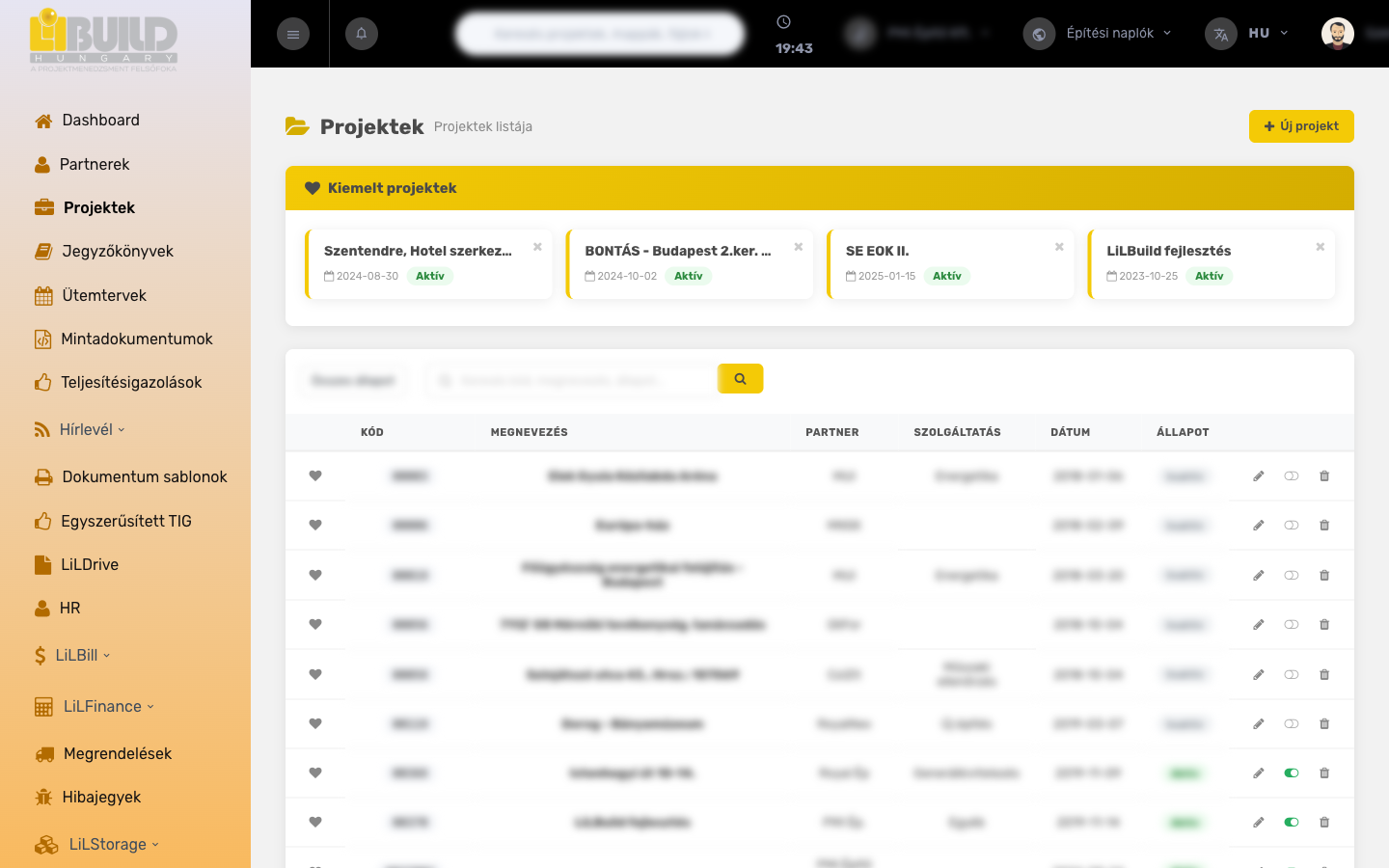
A táblázat oszlopai: Kód (munkaszám), Megnevezés, Partner (megrendelő), Szolgáltatás, Dátum és Állapot. A listán a következő eszközök állnak rendelkezésre:
- Keresés – kód, megnevezés vagy állapot töredékére kereshet.
- Szűrés állapot szerint – választhat az Összes, az Aktív és az Inaktív projektek nézete között.
- Kiemelt projektek – a szív ikonra kattintva egy projektet felvehet a kiemeltek közé (vagy eltávolíthat onnan); a kiemeltek a lap tetején, külön kártyákon jelennek meg.
- Új projekt gomb – új munka felvétele (lásd a lépéseket).
- Sor végi műveletek – az egyes sorok végén szerkesztés, állapotváltás (aktivál / inaktivál) és törlés érhető el, a jogosultságától függően.
A kiemelt projektek funkciót érdemes kihasználni: a napi munkában néhány projekttel foglalkozik intenzíven – ezeket kitűzve nem kell minden alkalommal a listában keresgélnie.
A projekt adatlapja
Egy projektet megnyitva annak adatlapja jelenik meg. Az adatlap tetején fülekre tagolódik: a Projekt adatok fülön az alapadatokat rögzíti, a további füleken a projekthez kapcsolódó modulokat (megrendelések, szerződések, jegyzőkönyvek stb.) éri el. Az egyes fülek elérhetősége a jogosultságától függ.
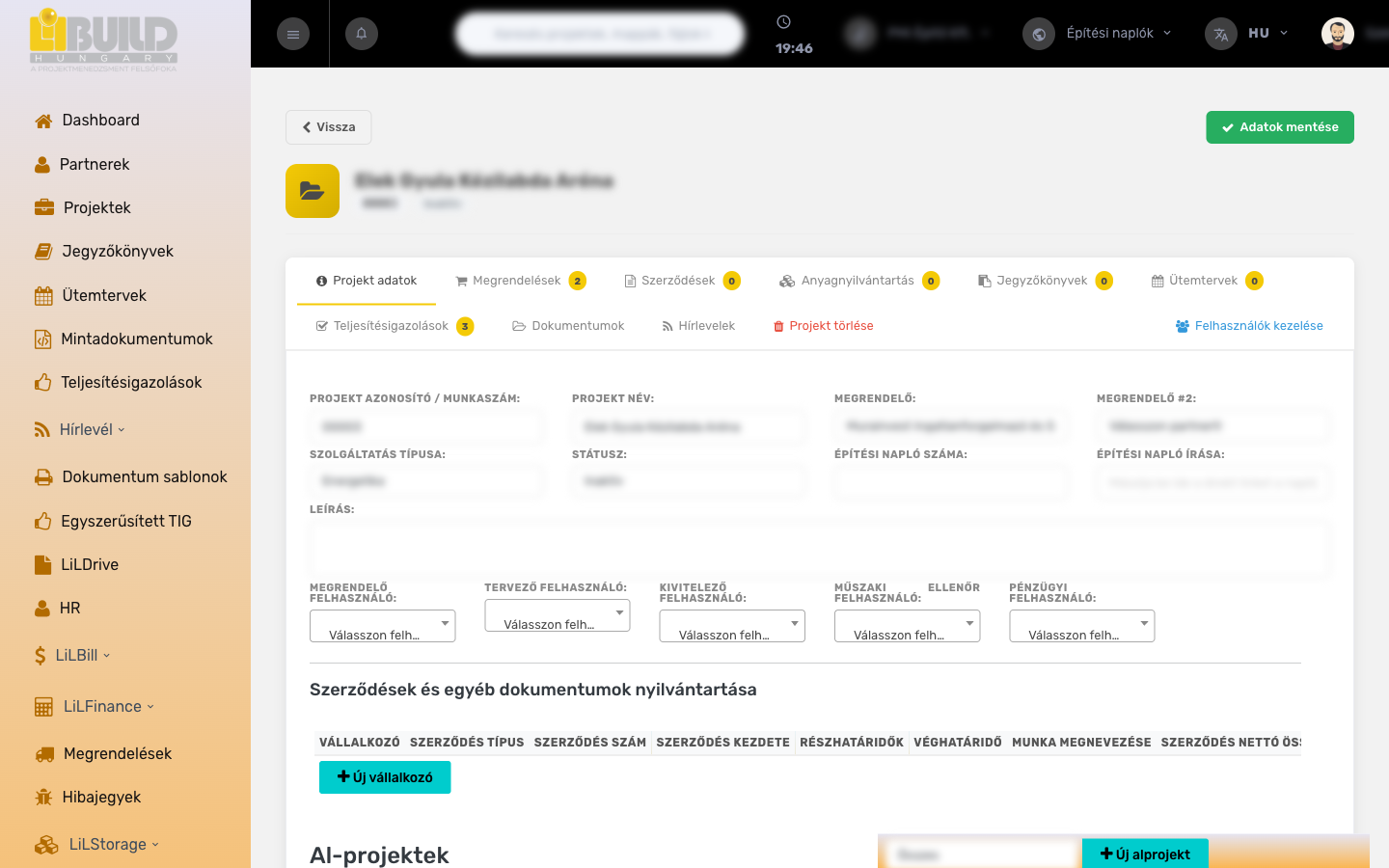
Az adatlap fülei:
- Projekt adatok – a projekt törzsmezői, a szerződéses vállalkozók és az al-projektek (lásd lentebb).
- Megrendelések – a projekthez tartozó megrendelések (a szám a fülön a darabszámot mutatja).
- Szerződések – a projekt szerződéses dokumentumai.
- Anyagnyilvántartás – a projekthez kiszállított, beépített és más projektre átszállított anyagok tételes nyilvántartása.
- Jegyzőkönyvek – a projekthez rögzített jegyzőkönyvek.
- Ütemtervek – a projekt ütemtervei.
- Teljesítésigazolások – a projekthez tartozó teljesítésigazolások.
- Dokumentumok – a projekt fájljai a LiLDrive dokumentumtárban.
- Hírlevelek – a projekthez küldött hírlevelek.
- Felhasználók kezelése – ki férhet hozzá a projekthez, milyen jogosultsággal.
Projekt adatok
A projekt azonosításához és a felelősök megadásához szükséges törzsmezők. A mezőket egyesével is elmentheti (a rendszer minden mező elhagyásakor automatikusan menti), vagy használhatja az Adatok mentése gombot.
| Mező | Jelentése | Példa |
|---|---|---|
| Projekt azonosító / Munkaszám kötelező | A projekt egyedi azonosítója, amelyre a munkaszámként hivatkozik. Al-projektnél az „Al-projekt azonosító" nevet viseli. | 2024-017 |
| Projekt név kötelező | A projekt megnevezése, amely a listákban és a dokumentumokon megjelenik. Al-projektnél „Al-projekt név". | Fő utcai társasház |
| Megrendelő | A projekt megrendelője a Partnerek közül választva. Al-projektnél e mező „Alvállalkozó" néven jelenik meg. | Példa Építőipari Kft. |
| Megrendelő #2 | Második megrendelő, ha a projektnek több megrendelője van. (Csak fő projektnél.) | Társtulajdonos Kft. |
| Szolgáltatás típusa | A projekt jellege a szolgáltatások listájából (a szervezet által beállított értékek). | Generálkivitelezés |
| Státusz | A projekt állapota a projekt-státuszok listájából. Ez határozza meg, hogy a projekt aktívnak vagy inaktívnak számít-e. | Folyamatban |
| Építési napló száma | A hivatalos építési napló azonosítója. Al-projektnél „Építési alnapló száma". | e-napló azonosító |
| Építési napló írása | Közvetlen link az elektronikus építési naplóhoz, hogy egy kattintással elérhető legyen. (Csak fő projektnél.) | https://enaplo.e-epites.hu/… |
| Leírás | Szabad szöveges leírás a projektről, hosszabb megjegyzésekhez. | Homlokzat-felújítás, 3 ütemben |
A projekthez felelős munkatársakat is rendelhet, szerepkör szerint. Ezek a felhasználók a rendszerben rögzített munkatársak közül választhatók:
| Mező | Jelentése | Példa |
|---|---|---|
| Megrendelő felhasználó | A megrendelő oldali kapcsolattartó munkatárs. | Kovács János |
| Tervező felhasználó | A projekt tervezéséért felelős munkatárs. | Nagy Anna |
| Kivitelező felhasználó | A kivitelezésért felelős munkatárs. | Szabó Péter |
| Műszaki ellenőr felhasználó | A műszaki ellenőrzést végző munkatárs. | Tóth Gábor |
| Pénzügyi felhasználó | A projekt pénzügyeiért felelős munkatárs. | Kiss Éva |
Minden mezőmódosítás automatikusan mentődik, amint elhagyja az adott mezőt – nem kell külön mentenie. A módosításokat a rendszer naplózza, így később visszakövethető, ki és mikor változtatott a projekt adatain.
Szerződések és egyéb dokumentumok nyilvántartása
A Projekt adatok fül alján, egy külön táblázatban tartja nyilván a projekthez tartozó vállalkozókat és a velük kötött szerződéseket. Egy vállalkozó lehet fővállalkozó vagy alvállalkozó. Az Új vállalkozó gombbal vehet fel új sort a táblázatba.
| Mező | Jelentése | Példa |
|---|---|---|
| Vállalkozó | A vállalkozó cég a partnerek közül választva. | Beton Bt. |
| Szerződés típus | A szerződés fajtája a szerződéstípusok listájából. | Vállalkozási szerződés |
| Szerződés szám | A szerződés azonosító száma. | V-2024/017 |
| Szerződés kezdete / Részhatáridők / Véghatáridő | A szerződés időbeli adatai. | 2024-05-01 |
| Munka megnevezése | A vállalkozó által végzett munka rövid leírása. | Alapozás |
| Szerződés nettó / bruttó összege | A szerződés értéke. | 4 500 000 Ft |
| Teljesítés igazolások / Számlák | A vállalkozóhoz tartozó teljesítésigazolások és számlák. | — |
| A teljesítés aránya | A vállalkozói munka készültségi foka. | 60% |
| Feltöltés / Letöltés | A szerződéshez kapcsolódó dokumentum feltöltése, illetve letöltése. | szerződés (PDF/DOC) |
Al-projektek
Egy fő projekt alá tetszőleges számú al-projekt rendezhető, ha egy munkán belül több, önállóan kezelhető egység van. Az al-projekteket a Projekt adatok fül alján lévő táblázatban látja, és az Új alprojekt gombbal veheti fel őket. Egy al-projekt ugyanolyan adatlappal rendelkezik, mint a fő projekt – csak néhány mező elnevezése tér el (pl. „Al-projekt azonosító", „Alvállalkozó").
Az al-projektek listáját állapot szerint (Összes / Aktív / Inaktív) is szűrheti, valamint kereshet a kód, a megnevezés és az állapot alapján.
Anyagnyilvántartás
Az Anyagnyilvántartás fülön tételesen vezetheti a projekthez kapcsolódó anyagmozgásokat. Az Új tétel gombbal vehet fel sort; a táblázat több logikai blokkra tagolódik:
- Kiszállított (tervezett) – szállítólevél száma, anyag megnevezés, mennyiség és mértékegység.
- Beépített – a ténylegesen beépített anyag megnevezése és mennyisége.
- Különbözet – a raktáron maradt, illetve eltérő mennyiség.
- Átszállítás más projektre – honnan, hová és mikor mozgatták az anyagot a projektek között.
- Szállított mennyiség – az átmozgatott mennyiség és mértékegysége.
Felhasználók kezelése
A Felhasználók kezelése fülön szabályozza, hogy kik férnek hozzá a projekthez és milyen jogosultsággal. Egy meglévő felhasználót a listából kiválasztva a Hozzáadás gombbal rendelhet a projekthez. Ha a munkatárs még nincs a rendszerben, az Új felhasználó meghívása űrlapon veheti fel a Név, Email cím és Jogosultsági szint megadásával.
A projekthez rendelt felhasználók táblázatában láthatja mindenkinek a jogosultságát, e-mail címét, a hozzá tartozó partnert és a projekthez rendelés dátumát – így egy helyen áttekintheti, ki dolgozik a projekten.
Lépésről lépésre: új projekt rögzítése
- Nyissa meg a bal oldali menüből a Projektek pontot.
- Kattintson az Új projekt gombra. A rendszer létrehoz egy üres projektet, Önt automatikusan hozzárendeli, és rögtön megnyitja az adatlapot szerkesztésre.
- A Projekt adatok fülön adja meg legalább a munkaszámot és a projekt nevét. Válassza ki a megrendelőt, a szolgáltatás típusát és a státuszt.
- Ha van, adja meg az építési napló adatait, majd rendelje hozzá a felelős munkatársakat (megrendelő, tervező, kivitelező, műszaki ellenőr, pénzügy).
- A Szerződések és egyéb dokumentumok táblázatban az Új vállalkozó gombbal vegye fel a projekthez tartozó vállalkozókat és szerződéseiket.
- Ha a projekt több egységből áll, az Új alprojekt gombbal hozzon létre al-projekteket.
- A Felhasználók kezelése fülön adja hozzá azokat a munkatársakat, akiknek dolgozniuk kell a projekten.
- Kész! A projekt mostantól elérhető a listában, és kiválasztható a megrendeléseknél, jegyzőkönyveknél, számláknál.
Projekt aktiválása és inaktiválása
Egy lezárult projektet nem kell törölnie: a lista sorának végén (vagy az adatlap státuszmezőjében) állíthatja inaktívvá, hogy ne zavarja a napi munkában. Az inaktív projektek később bármikor visszakereshetők és újra aktiválhatók a státusz-szűrő Inaktív nézetéből.
Projekt törlése
Egy projekt törléséhez használja a lista sorának végén lévő törlés műveletet, vagy az adatlap Projekt törlése fülét. Al-projekt esetén ez a művelet „Al-projekt törlése" néven jelenik meg.
Törlés előtt gondolja át! Egy projekthez rengeteg adat kapcsolódik: megrendelések, szerződések, jegyzőkönyvek, ütemtervek, anyagok és számlák. A projekt törlése ezekre a kapcsolatokra is hatással lehet. A legtöbb esetben biztonságosabb a projektet inaktívvá tenni, mint véglegesen törölni.
Kapcsolódó fogalmak
- Projekt – egy munka, beruházás vagy kivitelezés, amely köré a rendszer többi adata rendeződik.
- Al-projekt – egy fő projekt önállóan kezelhető, alárendelt egysége.
- Munkaszám – a projekt egyedi azonosítója, amelyre a dokumentumokon hivatkoznak.
- Fővállalkozó / Alvállalkozó – a projekthez szerződött vállalkozók szerepe.
- Teljesítésigazolás – az elvégzett munka igazolása, amely a számlázás alapja.