
Áttekintés
A Tulajdonságok a rendszer egyik törzsadata. Sok adatlapon vannak olyan mezők, ahol nem szabadon gépel be szöveget, hanem egy előre összeállított listából választ (legördülő menü). Ezeknek a listáknak az elemeit – vagyis a választható értékeket – itt tudja felvenni, módosítani és karbantartani.
A tulajdonságokat a rendszer háromszintű elrendezésben tárolja. Először kiválaszt egy modult (a rendszer egy nagyobb területét, pl. „Személyi adatok”), azon belül egy mezőt (pl. „Születési ország”), és ehhez a mezőhöz rögzíti a lehetséges értékeket (pl. „Magyarország”, „Ausztria”). A modulok és mezők a rendszer beépített szerkezetéből származnak; Ön jellemzően az értékek listáját bővíti és karbantartja.
Hol találom? A bal oldali menüben a Tulajdonságok pontra kattintva. A megnyíló lista tetején válthat a modulok és mezők között, és így nézheti meg vagy bővítheti az egyes listák értékeit.
Gondoljon a tulajdonságokra úgy, mint egy szótárra: egyszer felveszi a lehetséges értékeket, és onnantól a rendszer minden érintett adatlapján ugyanabból a listából lehet választani. Így nem fordulhat elő, hogy ugyanaz az érték több, egymástól kicsit eltérő formában kerül be az adatokba.
A tulajdonságok listája
Belépéskor a kiválasztott modul és mező értékeit látja táblázatos formában. A lista tetején található vezérlőkkel válthat a modulok és mezők között, szűrhet és kereshet, alul pedig új értéket vehet fel.
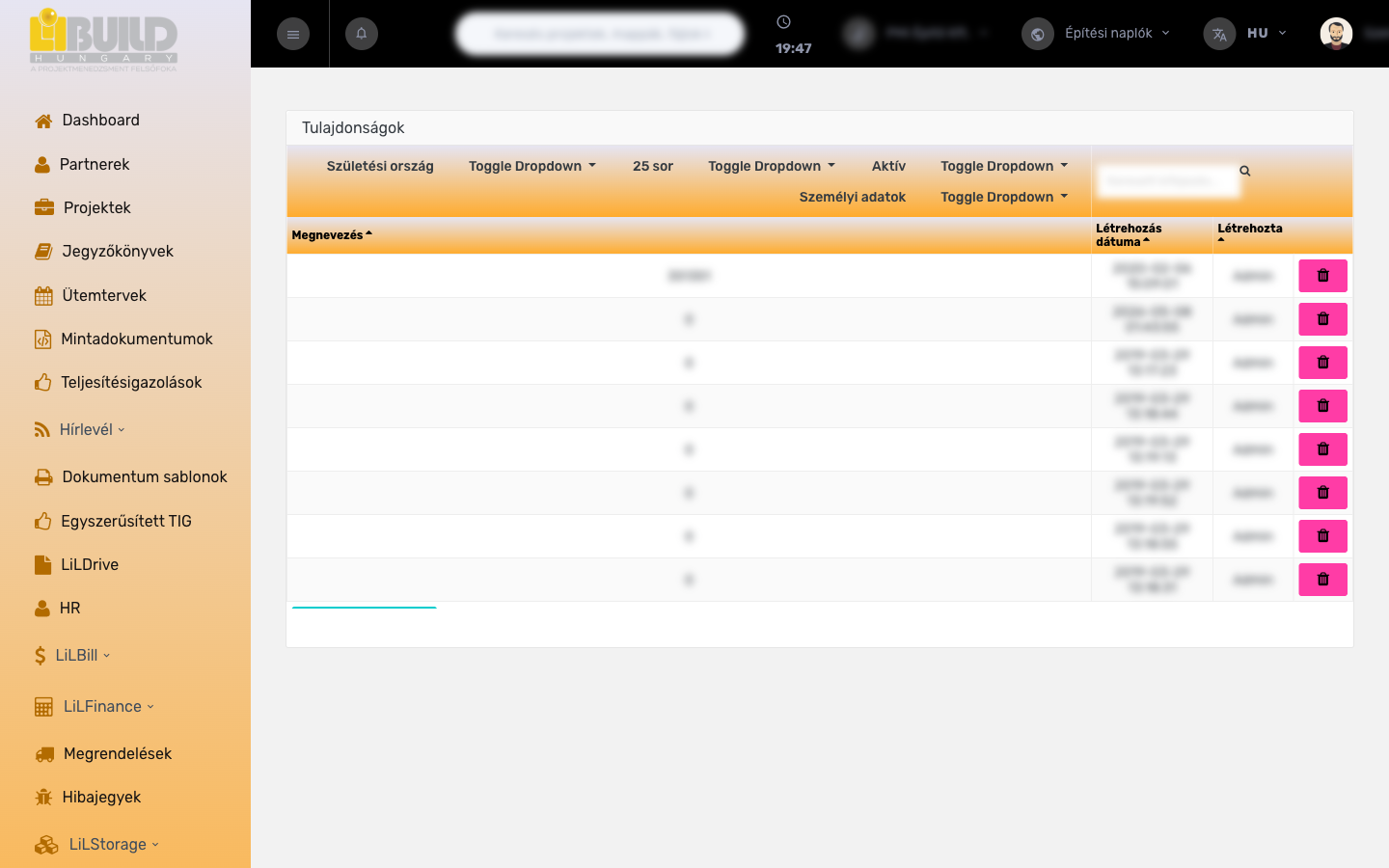
A lista tetején a következő vezérlők állnak rendelkezésre:
- Modulválasztó – a legördülő gombbal választja ki, melyik modul (rendszerterület) listáit szeretné megnézni. A gombon mindig a jelenleg kiválasztott modul neve látszik.
- Mezőválasztó – a kiválasztott modulon belül itt választja ki a konkrét mezőt (pl. „Születési ország”). A táblázat mindig a kiválasztott modul–mező párhoz tartozó értékeket mutatja.
- Állapotszűrő – alapértelmezetten az Aktív értékek látszanak; átválthat a Törölt vagy az Összes nézetre is.
- Sorok száma – beállíthatja, hány sor jelenjen meg egyszerre egy oldalon (10, 25, 50 vagy 100 sor).
- Keresés – a mező érték töredékére kereshet; a lista a megtalált találatokra szűkül.
- Rendezés – az oszlopfejlécekre kattintva rendezheti a listát megnevezés, létrehozás dátuma vagy létrehozó szerint.
- Új tulajdonság gomb – új érték felvétele a kiválasztott modul–mező párhoz (lásd a lépéseket).
A táblázat mindig azt a listát mutatja, amelyik a felül kiválasztott modul és mező párhoz tartozik. Ha nem azt látja, amit várt, először ellenőrizze a felső két gombon, hogy a megfelelő modul és mező van-e kiválasztva.
A táblázat oszlopai és mezői
A tulajdonságok listája néhány, jól áttekinthető oszlopból áll. Egy-egy érték felvételekor mindössze magát az értéket kell megadnia – a modult és a mezőt a fent kiválasztott beállításból veszi át a rendszer.
A lista oszlopai
| Mező | Jelentése | Példa |
|---|---|---|
| Megnevezés | Maga a választható érték, amely a listákban megjelenik. Ez a legfontosabb adat. A cellára kattintva helyben át is írható. | Magyarország |
| Létrehozás dátuma | Az az időpont, amikor az értéket felvették. A rendszer automatikusan tölti ki. | 2026.09.10 |
| Létrehozta | Az a felhasználó, aki az értéket felvette. A rendszer automatikusan rögzíti. | Kovács János |
Új érték felvételekor kitöltendő mező
Az Új tulajdonság gombra kattintva egy egyszerű beviteli mező jelenik meg:
| Mező | Jelentése | Példa |
|---|---|---|
| Megnevezés/Érték kötelező | A felvenni kívánt érték szövege, ahogyan a listákban megjelenik majd. Ez az egyetlen adat, amit meg kell adnia; a modul és a mező a fent kiválasztott beállításból származik. | Ausztria |
A meglévő értékek gyorsan javíthatók: kattintson közvetlenül a Megnevezés oszlop cellájára, írja át a szöveget, és a módosítás helyben elmentődik. Nem kell külön szerkesztő oldalt megnyitnia.
Lépésről lépésre: új érték felvétele
- Nyissa meg a bal oldali menüből a Tulajdonságok pontot.
- A felső gombokkal válassza ki a megfelelő modult, majd azon belül a mezőt, amelyhez új értéket szeretne felvenni. A táblázat átvált a kiválasztott lista értékeire.
- Kattintson a lista alján lévő Új tulajdonság gombra. Megjelenik egy beviteli mező.
- Írja be a Megnevezés/Érték mezőbe a felvenni kívánt értéket.
- Kattintson a Mentés gombra. (Ha mégsem szeretné felvenni, a Mégsem gombbal bezárhatja az űrlapot.)
- Az új érték megjelenik a listában, és mostantól választható lesz mindenhol, ahol az adott mező legördülő listája szerepel.
Mentéskor a rendszer az új értéket aktív állapotban rögzíti, és feljegyzi a létrehozás dátumát és a létrehozó felhasználót. Az új tulajdonság rögzítését a rendszer a naplóba is bejegyzi, így később visszakövethető.
Érték törlése és visszaállítása
Egy már felesleges értéket a sor végén található Törlés (kuka ikon) gombbal távolíthat el. A törölt értékek nem tűnnek el véglegesen: áttetszőbb, piros színnel jelennek meg, és a felső állapotszűrőt Törölt vagy Összes nézetre állítva bármikor előhívhatók. Egy törölt érték sorában a Visszaállítás (visszafelé mutató nyíl) gombbal újra aktívvá tehető.
Törlés előtt gondolja át! Ha egy értéket töröl, az többé nem lesz választható az érintett adatlapokon. A már korábban ezt az értéket használó adatokra ez általában nincs hatással, de új rögzítéskor a listából kikerül. Ha csak átmenetileg nem szeretné használni, a törlés–visszaállítás párossal rugalmasan kezelheti, hiszen a törölt érték bármikor visszaállítható.
Kapcsolódó fogalmak
- Törzsadat – egyszer rögzített, sok helyen felhasznált központi adat.
- Modul – a rendszer egy nagyobb területe, amelyhez a tulajdonságok tartoznak (pl. „Személyi adatok”).
- Mező – egy adott modulon belüli konkrét adatpont, amelyhez a választható értékek tartoznak (pl. „Születési ország”).
- Érték – egy legördülő listában megjelenő, kiválasztható elem, amelyet itt vesz fel és tart karban.