
Áttekintés
A LiLFinance a cég teljes számlázási és pénzügyi adminisztrációját fogja össze. A modul több, egymásra épülő al-modulból áll, amelyek mindegyike ugyanazokra a rögzített számlaadatokra épül:
- Bejövő számlák – a cégnek kiállított (beszállítói, költség) számlák nyilvántartása. Minden bejövő számla egy projekthez kapcsolódik.
- Kimenő számlák – a cég által kiállított számlák. Innen állíthatók ki és küldhetők be a hivatalos számlák.
- Mérleg – a követelések (kimenő) és tartozások (bejövő) szembeállítása, egyenleggel és a lejárt tételekkel.
- Utalási lista – a fizetendő (bejövő) számlák kötegelt kezelése: utalási adatok, exportálás, fizetettre állítás.
- Utókalkuláció – egy projekt bevételeinek és kiadásainak összevetése, a tervezett és a tényleges érték összehasonlítása.
- Számlázási beállítások – cégenként megadható NAV-, Számlázz.hu- és Billingo-hozzáférés.
Egy adott számlát csak egyszer rögzít, és az összes al-modulban ugyanazt az adatot látja viszont – a mérlegben, az utalási listában és az utókalkulációban is.
Hol találom? A bal oldali menüben a Pénzügy (LiLFinance) csoport alatt. Belépéskor a rendszer a Bejövő számlák listáját nyitja meg; onnan válthat a többi al-modulra.
A régi LiLBill modul egy ideig párhuzamosan megmarad, de az új számlákat érdemes már a LiLFinance-ben rögzíteni, mert csak itt érhető el a NAV online számla, a Számlázz.hu és a Billingo közvetlen kapcsolat.
Bejövő számlák
A Bejövő számlák al-modulban azokat a számlákat tartja nyilván, amelyeket a cég kapott – jellemzően a beszállítóktól és alvállalkozóktól. Belépéskor ezek táblázatos listáját látja.
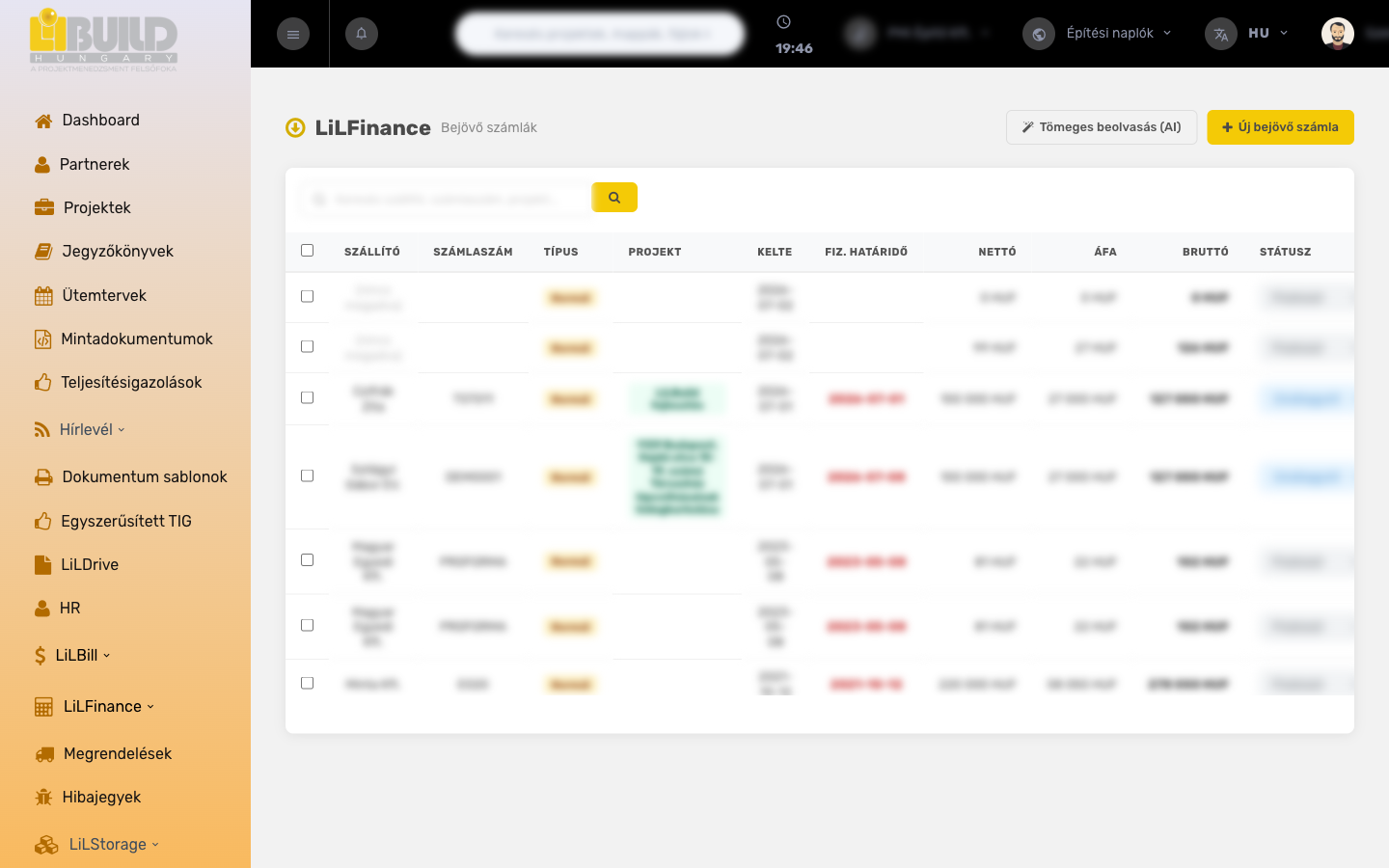
A lista oszlopai és eszközei:
- Keresés – szállító, számlaszám vagy projekt szerint; a lista azonnal szűkül.
- Oszlopok – Számlaszám, Szállító, Projekt, Kelte, Fizetési határidő, Nettó / ÁFA / Bruttó, Típus és Státusz.
- Új bejövő számla – új számla rögzítése (lásd a lépéseket).
- Tömeges beolvasás (AI) – több számlakép egyszerre feltölthető, és a rendszer piszkozatként rögzíti őket (lásd a AI számlakiolvasás részt).
- Kijelölés és státusz alkalmazása – egy vagy több számla sorát kijelölve tömegesen módosíthatja a státuszukat (pl. Piszkozat → Jóváhagyott).
A Státusz lehetséges értékei: Piszkozat, Jóváhagyott, Fizetett és Sztornó. A státusz jelzi, hol tart a számla feldolgozása.
A bejövő számla adatlapja
Egy sorra kattintva megnyílik a számla adatlapja, amely tematikus blokkokra tagolódik. Az adatokat egyszerre, a Mentés gombbal rögzítheti.
Alapadatok
| Mező | Jelentése | Példa |
|---|---|---|
| Szállító (partner) kötelező | A partner kiválasztása a listából. Kiválasztás után a partner adatai (cím, adószám, bankszámla) automatikusan betöltődnek. | Példa Kft. |
| Szállító neve | A szállító neve; a partner kiválasztásakor kitöltődik, de kézzel is felülírható. | Példa Kft. |
| Adószám | A szállító adószáma. | 12345678-2-42 |
| EU adószám | Közösségi (EU) adószám, ha releváns. | HU12345678 |
| Cím (Irányítószám, Város, Cím) | A szállító címe részekre bontva. | 1051, Budapest, Fő utca 12. |
| Bankszámlaszám | A szállító bankszámlaszáma; ez kerül az utalási listára is. | 12345678-12345678-12345678 |
| Számlaszám (szállítóé) | A szállító által adott számla sorszáma. Ha üresen hagyja, a partnernél rögzített számlaszám kerül felhasználásra. | 2024/00123 |
| Projekt | Az a projekt, amelyhez a költség tartozik. A projekt-hozzárendelés teszi lehetővé a mérleget és az utókalkulációt. | Kossuth u. 5. felújítás |
| Költségkategória | A költség besorolása kategóriák szerint. | Anyagköltség |
| Számla típusa | Lehet Normál számla, Díjbekérő / Proforma, Előleg vagy Sztornó. | Normál számla |
Dátumok és fizetés
| Mező | Jelentése | Példa |
|---|---|---|
| Kibocsátás kelte | A számla kiállításának dátuma. | 2024.05.10. |
| Teljesítés dátuma | A teljesítés (áru/szolgáltatás) dátuma. | 2024.05.08. |
| Fizetési határidő | Ameddig a számlát ki kell egyenlíteni. Ez alapján számol a rendszer lejárt tartozást. | 2024.05.24. |
| Fizetési mód | Választható: Átutalás, Készpénz, Bankkártya, Utánvét vagy Egyéb. | Átutalás |
| Pénznem | A számla pénzneme (pl. HUF, EUR, USD). | HUF |
| Árfolyam | Nem HUF pénznem esetén az alkalmazott árfolyam. | 395,20 |
| Fizetve | A számla ki van-e egyenlítve. Bejelölésekor a fizetés dátuma is rögzíthető. | igen / nem |
Tételsorok és összegek
A számla tételei külön sorokban rögzíthetők. Ha megadja a tételeket, a rendszer ezekből számítja a nettó, ÁFA és bruttó végösszeget. Tételek nélkül az összegeket fent, kézzel is beírhatja.
| Mező | Jelentése | Példa |
|---|---|---|
| Tétel megnevezése | A termék vagy szolgáltatás megnevezése. | Cement 25 kg |
| Cikkszám (opcionális) | Cikkszám vagy azonosító, ha van. | CEM-25 |
| Menny. / Egység | A mennyiség és mértékegysége. | 10 db |
| Nettó egységár | Egy egység nettó ára. | 1 800 Ft |
| ÁFA % | Az áfakulcs (pl. 27, 18, 5, 0). | 27% |
| Nettó / ÁFA összeg / Bruttó | A soronkénti nettó érték, áfaérték és bruttó érték (a rendszer számolja). | 18 000 / 4 860 / 22 860 Ft |
Bizonylat és megjegyzés
A számlához feltölthető a Bizonylat (PDF / kép) – az eredeti számla digitális másolata –, valamint szabad szöveges Megjegyzés rögzíthető.
AI számlakiolvasás
A bejövő számla adatlapján egy számlaképet (JPG / PNG / WEBP) feltöltve a rendszer automatikusan kitölti a mezőket: a számla adatait kiolvassa a képről. A Kiolvasás AI-val gomb indítja a feldolgozást; ezután nézze át a kitöltött adatokat, és mentse. A feltöltött kép a bizonylathoz is csatolódik.
Sok számla egyszerre? A lista tetején a Tömeges beolvasás (AI) funkcióval több számlaképet is feltölthet egyszerre. A rendszer egyenként dolgozza fel, és piszkozatként rögzíti őket – utána nézze át és hagyja jóvá mindegyiket a státusz átállításával.
Kimenő számlák
A Kimenő számlák al-modulban a cég által kiállított számlákat kezeli. Itt hozza létre a számlát, majd innen állítja ki és küldi be a hivatalos rendszerekbe.
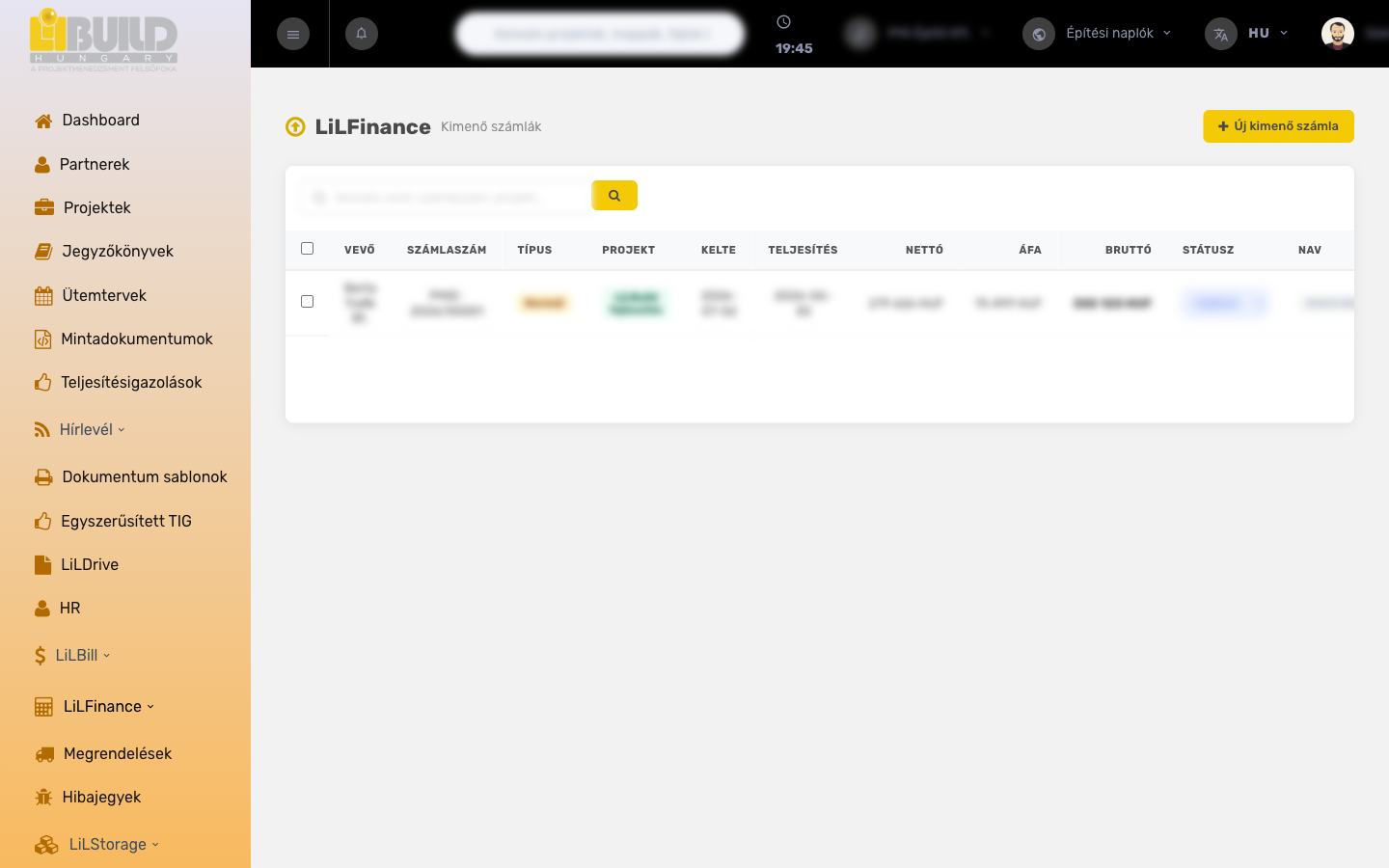
A lista eszközei:
- Keresés – vevő, számlaszám vagy projekt szerint.
- Új kimenő számla – új számla rögzítése.
- Számla kiállítása – a piszkozat / jóváhagyott számla hivatalos kiállítása. A kibocsátó cég számlázási módja szerint a NAV, a Számlázz.hu vagy a Billingo felé megy (lásd Kiállítás és beküldés).
- Beküldés a NAV-ba – NAV-direkt mód esetén a kiállított számla beküldése a NAV Online Számla rendszerbe.
- Sztornó – egy már kiállított / befogadott számla sztornózása.
- Státusz alkalmazása – kijelölt számlák státuszának tömeges módosítása.
A kimenő számla adatlapja
A kimenő számla adatlapja külön blokkokra tagolódik. A fej adatait a Fej adatok mentése gombbal rögzíti.
Alapadatok
| Mező | Jelentése | Példa |
|---|---|---|
| Kibocsátó (saját cég) kötelező | Az a saját cég, amely a számlát kiállítja. A számlázási mód (NAV / Számlázz.hu / Billingo) ehhez a céghez kötődik. | Saját Építő Kft. |
| Vevő (partner) kötelező | A számla címzettje, a partnerek közül kiválasztva. Kiválasztáskor a vevő adatai (név, cím, adószám) betöltődnek. | Megrendelő Zrt. |
| Vevő neve / Cím / Adószám / EU adószám | A vevő számlázási adatai; a partnerből kitöltődnek, de felülírhatók. | Megrendelő Zrt., 1052 Budapest… |
| Projekt | Az a projekt, amelyhez a bevétel tartozik. A mérleg és az utókalkuláció ez alapján dolgozik. | Kossuth u. 5. felújítás |
| Számla típusa | Normál számla, Díjbekérő / Proforma, Előleg vagy Sztornó. | Normál számla |
Dátumok, fizetés és pénznem
| Mező | Jelentése | Példa |
|---|---|---|
| Kibocsátás kelte | A számla kelte. Kiállításkor jellemzően az aznapi dátum. | 2024.05.10. |
| Teljesítés dátuma | A teljesítés dátuma. | 2024.05.10. |
| Fizetési határidő | A fizetés végső határideje. | 2024.05.24. |
| Fizetési mód | Átutalás, Készpénz, Bankkártya, Utánvét vagy Egyéb. | Átutalás |
| Pénznem / Árfolyam | A számla pénzneme és – nem HUF esetén – az árfolyam. | HUF |
| Számla nyelve | A számla nyelve (pl. magyar, angol, német, francia). | magyar |
Tételsorok
A kimenő számla tételei ugyanúgy adhatók meg, mint a bejövőnél: megnevezés, (opcionális) cikkszám, mennyiség és egység, nettó egységár, áfakulcs. A rendszer a tételekből számolja a Nettó összesen és a Bruttó végösszeg értékeket.
Számla szövegek és megjegyzés
Megadható a számlán megjelenő Fejléc szöveg és Lábléc szöveg, valamint egy csak belső használatra szánt Belső megjegyzés.
Kiállítás és beküldés
Amíg a számla Piszkozat vagy Jóváhagyott állapotban van, szabadon szerkeszthető. A Számla kiállítása gomb teszi hivatalossá – ekkor a számla megkapja a végleges számlaszámot, és az állapota Kiállított lesz.
A kiállítás a kibocsátó cégnél beállított számlázási mód szerint történik:
- NAV direkt – a rendszer helyben adja a számlaszámot és kiállítja a számlát; a NAV Online Számla rendszerbe való beküldés külön lépés (Beküldés a NAV-ba gomb).
- Számlázz.hu – a számlát a Számlázz.hu állítja ki azonnal, a hívás során. A számlaszámot a Számlázz.hu adja, és a NAV adatszolgáltatást is ő végzi automatikusan – itt nincs külön NAV beküldés.
- Billingo – a számlát a Billingo állítja ki azonnal; a számlaszámot és a hivatalos PDF-et a Billingo adja, a NAV felé is ő szolgáltat.
A kiállított számla zárolt. Miután egy számla ki lett állítva, már nem szerkeszthető és nem törölhető – ez törvényi előírás. Kiállítás előtt gondosan ellenőrizze az adatokat. Hibás számlát utólag sztornóval lehet érvényteleníteni.
A kimenő lista NAV oszlopa mutatja a beküldés állapotát: Nincs beküldve, Beküldésre vár, Feldolgozás alatt, Befogadva, Hibás vagy Sztornózva. Számlázz.hu / Billingo esetén a felirat jelzi, hogy az adatszolgáltatást a külső szolgáltató végzi.
Beküldés a NAV-ba (NAV direkt)
NAV-direkt módban a kiállított számlát a Beküldés a NAV-ba gombbal indíthatja el. A beküldés ütemezetten, a háttérben történik: a rendszer sorba állítja a számlát, majd feldolgozza, és az állapot automatikusan frissül a listában. A NAV napló a számla adatlapján megmutatja a NAV-val folytatott kommunikáció részleteit.
A megbízható, felülettől független feldolgozáshoz a rendszergazda rendszerszintű cron feladatot állíthat be a NAV-sor feldolgozására. A Számlázz.hu-s és Billingo-s számlákhoz erre nincs szükség, mert azok azonnal, szinkron módon kiállítódnak.
Mérleg
A Mérleg al-modul egymás mellett mutatja a követeléseket (a kimenő, kiállított számlákat) és a tartozásokat (a bejövő, befogadott számlákat), majd ezekből számol egy egyenleget.
A felület tetején az Összesítő a fő számokat emeli ki: Bevételek összesen, Kiadások összesen, Egyenleg, valamint a Lejárt követelés és a Lejárt tartozás. Minden oldalon látszik, mennyi fizetett és mennyi rendezetlen még.
A Szűrési feltételek segítségével szűkíthető a nézet:
- Partner – egy adott partnerre.
- Kelte -tól / Kelte -ig – időszakra.
A Szűrő törlése gomb visszaállítja a teljes nézetet.
Utalási lista
Az Utalási lista a fizetendő (bejövő) számlák kötegelt kezelését segíti: itt látja, melyik számlát kell utalni, kinek, mekkora összeget és milyen határidővel.
A lista oszlopai: Kedvezményezett, Bankszámlaszám, Közlemény, Esedékesség, összeg és Állapot. Az eszközök:
- Szűrés állapot szerint – Utalandó, Teljesült vagy Összes; alapértelmezetten az utalandó tételek látszanak.
- Szűrés partnerre és esedékesség szerint – Esedékes -tól / Esedékes -ig időszakra.
- Kijelöltek fizetettre – a kijelölt tételeket fizetettre állítja (egy sor is visszavonható a rá kattintással).
- Kijelöltek exportja / Export (CSV) – az utalási adatok kiexportálása (pl. banki importhoz).
- Utalási adatok másolása – az utaláshoz szükséges adatok gyors vágólapra másolása.
- Nyomtatás – az utalási lista nyomtatható változata.
Ha egy partnernél nincs rögzítve bankszámlaszám, a rendszer ezt jelzi az utalási listán. Az utalás előtt érdemes a hiányzó bankszámlát a partner adatlapján pótolni.
Utókalkuláció
Az Utókalkuláció egy kiválasztott projekt pénzügyi eredményét mutatja: szembeállítja a bevételeket (a projekthez tartozó kimenő számlák) és a kiadásokat (a bejövő számlák), és kiszámolja az eredményt (nyereség vagy veszteség).
A Projekt kiválasztása legördülőben válasszon egy projektet. Ezután a rendszer megjeleníti:
- Projekt eredménye – Bevétel összesen, Kiadás összesen és az Eredmény (Nyereség / Veszteség).
- Terv vs. tény – a Tervezett projektérték és a ténylegesen kiszámlázott bevétel összevetése, a Hátralévő a tervhez képest értékkel és az Árréshányaddal.
- Költségmegoszlás beszállítónként – melyik beszállítóra mennyi kiadás jutott.
- A projekthez tartozó bevételi és kiadási számlák tételes listája, a fizetett és a rendezetlen összegek megbontásával.
Számlázási beállítások
A Számlázási beállítások nézetben cégenként adhatja meg, hogyan állítja ki és küldi be a kimenő számláit. Minden saját (kibocsátó) céghez külön kártya tartozik, ahol kiválasztható a számlázási mód.
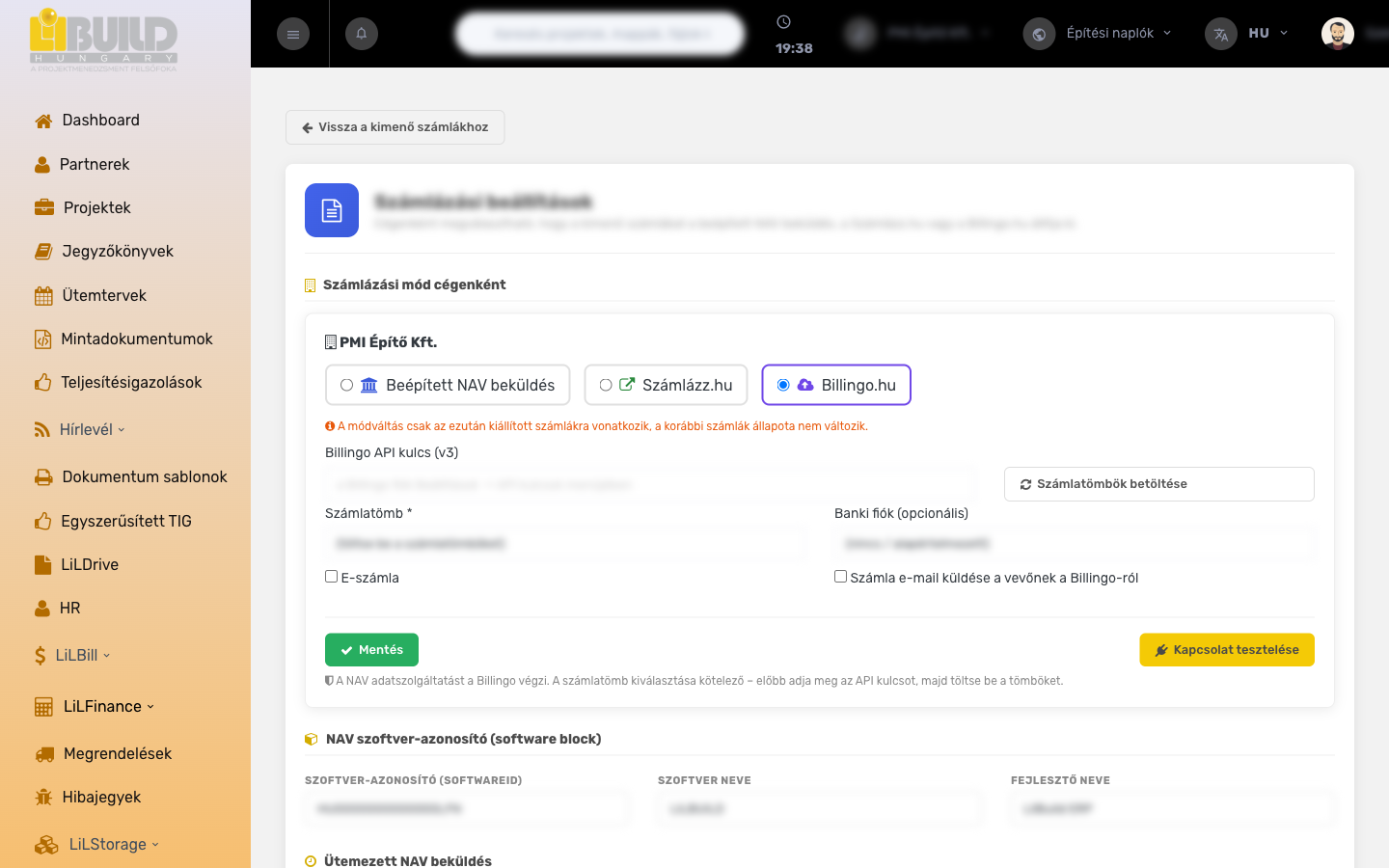
Számlázási mód
Cégenként három mód közül választhat:
- Beépített NAV beküldés – a számlát a LiLBuild állítja ki, és közvetlenül a NAV Online Számla rendszerbe küldi be.
- Számlázz.hu – a számlát a Számlázz.hu Számla Agenten keresztül állítja ki; a NAV adatszolgáltatást a Számlázz.hu végzi.
- Billingo.hu – a számlát a Billingo v3 API-n keresztül állítja ki; a NAV adatszolgáltatást a Billingo végzi.
A módváltás csak az ezután kiállított számlákra vonatkozik – a korábbi számlák állapota nem változik.
NAV Online Számla beállítások
A beépített NAV beküldéshez cégenként a NAV technikai felhasználó adatait kell megadni. Ezeket a NAV Online Számla fiókban lehet előállítani.
| Mező | Jelentése | Példa |
|---|---|---|
| Login (technikai felh.) | A NAV technikai felhasználó bejelentkezési neve. | xy12ab34cd |
| Jelszó | A technikai felhasználó jelszava. | •••••••• |
| Aláíró kulcs | Az XML kérés aláíró kulcsa (signature key). | ab-12-cd-… |
| Csere kulcs | A csere kulcs (exchange key), 16 karakter. | 1234567890abcdef |
| Adószám törzsszáma | A cég adószámának első 8 jegye. | 12345678 |
| Környezet | A NAV környezet: teszt vagy Éles. | Éles |
A Kapcsolat tesztelése gomb ellenőrzi, hogy a megadott kulcsokkal létrejön-e a kapcsolat a NAV-val. Az éles beküldéshez szükséges még a globális, NAV-nál regisztrált szoftver-azonosító (software block) is.
Számlázz.hu beállítások
Számlázz.hu mód esetén a következőket adhatja meg:
| Mező | Jelentése | Példa |
|---|---|---|
| Számla Agent kulcs | A Számlázz.hu fiókban generált Agent kulcs. | abcd1234… |
| Számlaszám előtag (opcionális) | A kiállított számlaszámok előtagja. | SZ2024- |
| E-számla | Elektronikus számla kiállítása. | igen / nem |
| Számla e-mail küldése a vevőnek | A Számlázz.hu közvetlenül elküldi a számlát a vevőnek. | igen / nem |
A Kapcsolat tesztelése gomb a cég adószámával ellenőrzi, hogy az Agent kulcs érvényes-e.
A NAV Online Számla technikai felhasználót Számlázz.hu mód esetén a szamlazz.hu fiókjában kell bekötni – ez az Ön adminisztrációja.
Billingo beállítások
Billingo mód esetén a következőket adhatja meg:
| Mező | Jelentése | Példa |
|---|---|---|
| Billingo API kulcs (v3) | A Billingo fiók Beállítások → API kulcsok menüjében generált kulcs. | •••••••• |
| Számlatömb | A számlák kiállításához használt Billingo számlatömb (előbb töltse be a tömböket). | Alapértelmezett tömb |
| Banki fiók (opcionális) | A számlán feltüntetett bankszámla a Billingo fiókból. | OTP – 1177… |
Az API kulcs megadása után a Számlatömbök betöltése gombbal töltheti be a választható tömböket és banki fiókokat, a Kapcsolat tesztelése gomb pedig ellenőrzi az API kulcs érvényességét.
Lépésről lépésre: bejövő számla rögzítése
- Nyissa meg a menüből a Bejövő számlák al-modult, majd kattintson az Új bejövő számla gombra.
- Válassza ki a szállítót (partnert). A partner adatai automatikusan betöltődnek. Ha van, adja meg a szállító számlaszámát.
- Rendelje a számlát a megfelelő projekthez, és állítsa be a költségkategóriát és a számla típusát.
- Töltse ki a dátumokat (kelte, teljesítés, fizetési határidő) és a fizetési módot.
- Vegye fel a tételsorokat az Új tétel gombbal – vagy tételek nélkül írja be kézzel a végösszegeket.
- Ha van, töltse fel a bizonylatot (a számla PDF/kép másolatát).
- Kattintson a Mentés gombra. A számla ezután a listában megjelenik, és a mérlegben, utalási listában és utókalkulációban is részt vesz.
Egyszerűbb út: az adatlapon töltse fel a számlaképet, és a Kiolvasás AI-val gombbal a rendszer kitölti a mezőket. Csak ellenőrizze az adatokat, és mentsen.
Lépésről lépésre: kimenő számla kiállítása
- A Kimenő számlák al-modulban kattintson az Új kimenő számla gombra.
- Válassza ki a kibocsátó (saját) céget és a vevő partnert, majd rendelje a számlát a megfelelő projekthez.
- Adja meg a dátumokat, a fizetési módot, a pénznemet és a számla nyelvét.
- Vegye fel a tételsorokat. Igény szerint írjon fejléc- és lábléc szöveget. Mentse a fej adatait a Fej adatok mentése gombbal.
- Ellenőrizze az adatokat, majd kattintson a Számla kiállítása gombra. A számla a beállított mód szerint (NAV / Számlázz.hu / Billingo) kiállítódik, és megkapja a végleges számlaszámot.
- NAV-direkt mód esetén a kiállított számlát a Beküldés a NAV-ba gombbal küldheti be; az állapot automatikusan frissül.
A Számla kiállítása visszavonhatatlan lépés – utána a számla zárolt, nem szerkeszthető és nem törölhető. Ha hibás számlát állított ki, azt sztornóval kell érvényteleníteni.
Kapcsolódó fogalmak
- Bejövő számla – a cégnek kiállított (beszállítói, költség) számla.
- Kimenő számla – a cég által, a vevő felé kiállított számla.
- NAV Online Számla – a NAV elektronikus adatszolgáltatási rendszere, ahová a kimenő számlákat be kell küldeni.
- Számlázz.hu / Billingo – külső, online számlázó szolgáltatók, amelyeken keresztül a számla kiállítható és a NAV felé adatszolgáltatás történik.
- Sztornó – egy már kiállított számla utólagos, teljes érvénytelenítése.
- Díjbekérő (proforma) – fizetési felszólítás jellegű, nem végleges számla-előzmény.
- Utókalkuláció – egy projekt bevételeinek és kiadásainak összevetése az eredmény meghatározásához.