
Áttekintés
A LiLStorage egy hierarchikus raktárrendszert épít fel. A tetején a raktárak állnak; egy raktárhoz több polc tartozik; egy polcon pedig több cikk (tárolt termék) helyezhető el. Ez a felépítés – raktár → polc → cikk – teszi lehetővé, hogy pontosan tudja, melyik árucikk hol, milyen mennyiségben található.
A cikkek mennyisége nem kézzel írott szám, hanem a készletmozgásokból adódik össze: minden bevételezés növeli, minden kivezetés csökkenti a készletet, az átmozgatás pedig egyik polcról a másikra viszi át. Így a készlet mindig visszavezethető konkrét, naplózott műveletekre.
A modul a fő nyilvántartások mellett néhány törzsadat-listát is tartalmaz (raktár- és polctípusok, cikk kategóriák, mennyiségi egységek), amelyekből a raktárak, polcok és cikkek felvételekor válogat. Emellett minden raktárhoz, polchoz és cikkhez QR-kód generálható, amely az adott elem adatlapjára mutat.
Hol találom? A bal oldali menü LiLStorage csoportjában. A csoport almenüi: Raktárak, Polcok, Cikkek, Összesített készlet, Leltár, valamint a törzsadatok: Raktár típusok, Polc típusok, Cikk kategóriák és Mennyiségi egységek.
Mielőtt az első raktárát felveszi, érdemes a törzsadatokat feltölteni: hozza létre a használni kívánt raktár- és polctípusokat, a cikk kategóriákat és a mennyiségi egységeket. Így a raktár, polc és cikk felvételekor már készen kaphatók a legördülő listákból.
Raktárak
A Raktárak menüpont a raktárak táblázatos listáját mutatja. Egy raktár egy fizikai tárolóhely (pl. központi raktár, egy projekt helyszíni raktára). A lista tetején kereső segít a gyors megtalálásban: kereshet névre, típusra, címre, projektre, valamint a hozzá tartozó polcokra és cikkekre is.
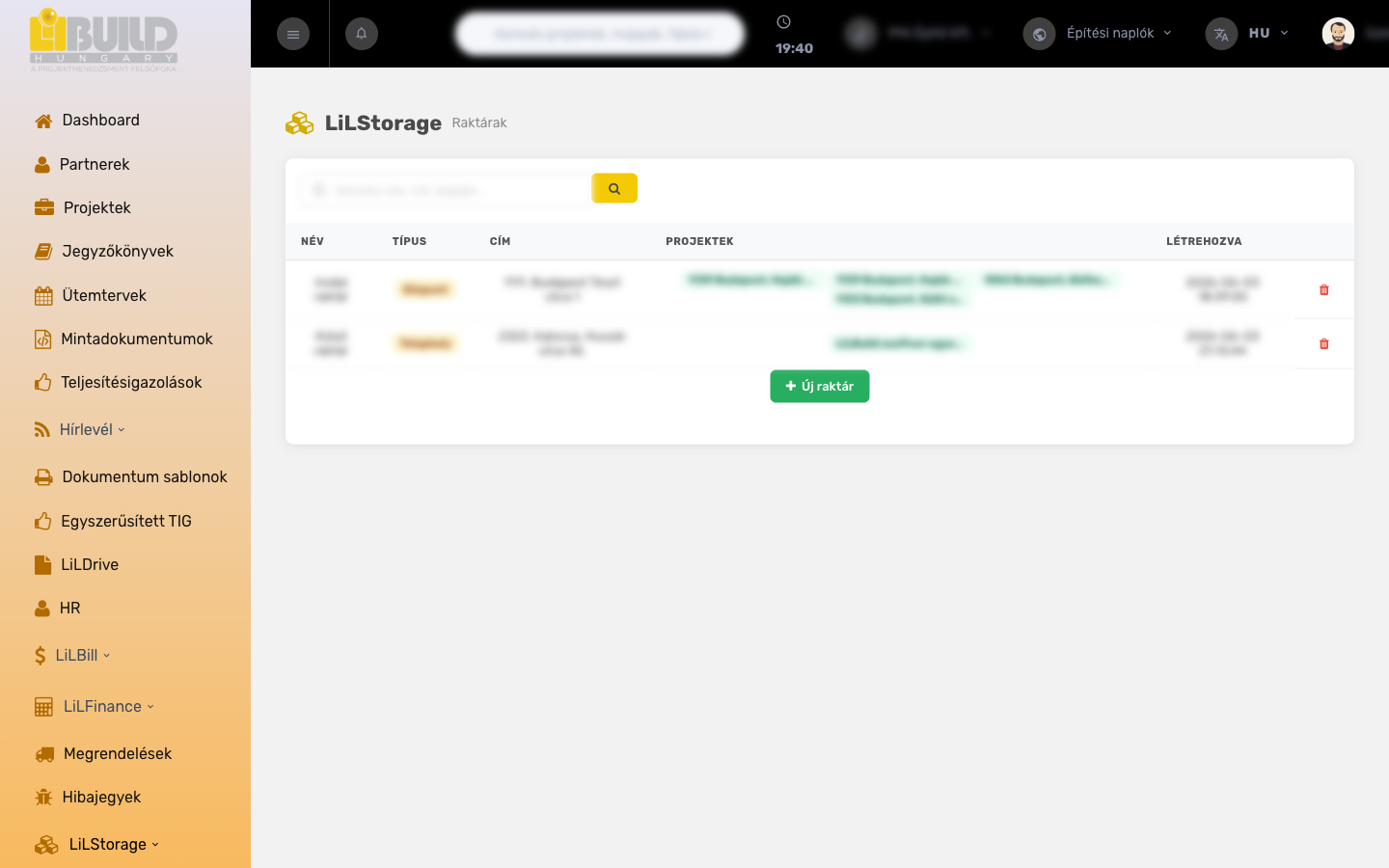
A listán a következő eszközök állnak rendelkezésre:
- Keresés – név, típus, cím, projekt, polc vagy cikk töredékére.
- Új raktár – új tárolóhely felvétele (lásd a lépéseket).
- Adatlap megnyitása – a sorra kattintva megnyílik a raktár adatlapja.
- Törlés – megerősítés után eltávolítja a raktárat.
A raktár adatlapja
A raktár adatlapján a raktár alapadatai, a hozzá tartozó polcok, a hozzá kapcsolódó naplóbejegyzések és a QR-kód találhatók. A rögzíthető mezők:
| Mező | Jelentése | Példa |
|---|---|---|
| Név kötelező | A raktár megnevezése, ahogyan a listákban és a bizonylatokon megjelenik. | Központi raktár |
| Raktár típusa | A raktár típusa legördülő listából. Az értékkészletet a Raktár típusok törzsadatban szerkesztheti. | Zárt raktár |
| Cím | A raktár fizikai címe. | 1051 Budapest, Fő utca 12. |
| Projekt(ek) | Egy raktár több projekthez is hozzárendelhető (többszörös kiválasztás). Ha üresen hagyja, a raktár projekttől függetlenül működik. | „A" társasház, „B" iroda |
Polcok a raktár adatlapján
A raktár adatlapjáról közvetlenül fel is vehet új polcot ehhez a raktárhoz, illetve láthatja a már meglévőket. A polc a raktáron belüli konkrét tárolóhely, amelyre a cikkeket helyezi.
Minden raktár adatlapján megjelenik egy naplólista, amely az adott raktárt érintő műveleteket rögzíti (létrehozás, módosítás, QR-generálás). Így később visszakövethető, ki és mikor változtatott.
Polcok
A Polcok menüpont az összes polcot listázza, raktártól függetlenül. A polc a raktáron belüli tárolóhely; minden polc pontosan egy raktárhoz tartozik. A listában kereshet névre, típusra és cikkekre.
| Mező | Jelentése | Példa |
|---|---|---|
| Név kötelező | A polc megnevezése vagy azonosítója. | A-01 polc |
| Polc típusa | A polc típusa legördülő listából; az értékkészletet a Polc típusok törzsadat kezeli. | Raklaptároló |
| Raktár | Az a raktár, amelyhez a polc tartozik. | Központi raktár |
A polc adatlapján megtalálja a polcra helyezett cikkeket, a polchoz tartozó naplóbejegyzéseket és a QR-kódot. Az adatlapról közvetlenül új cikket is felvehet erre a polcra.
Cikkek
A Cikkek menüpont az összes tárolt terméket (cikket) listázza. Egy cikk egy konkrét tétel egy adott polcon; a mennyiségét a bevételezései és kivezetései határozzák meg. A listában kereshet névre, cikkszámra, kategóriára és projektre.
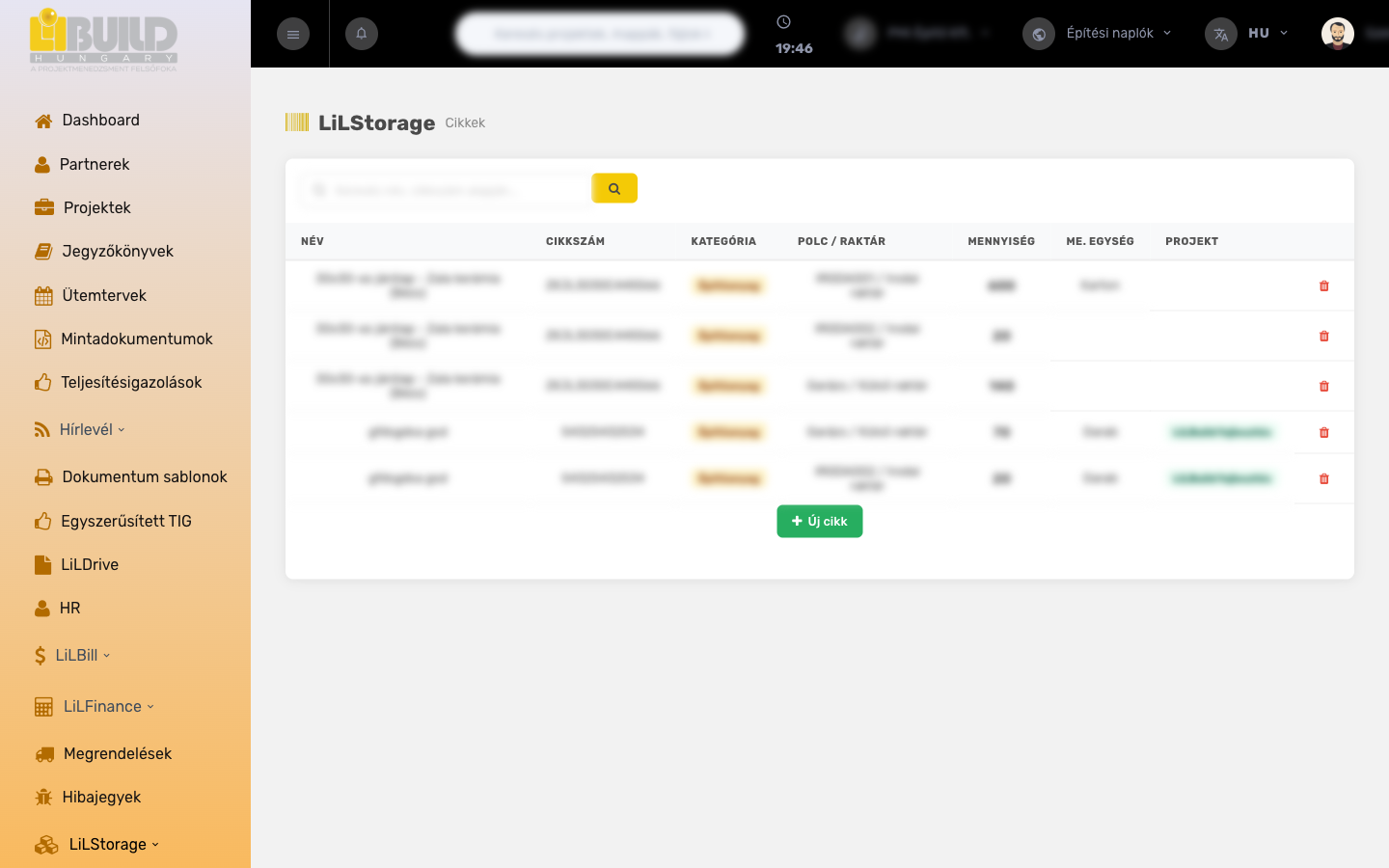
A cikk alapadatai
| Mező | Jelentése | Példa |
|---|---|---|
| Név kötelező | A cikk (termék) megnevezése. | Gipszkarton lap 12,5 mm |
| Cikkszám | A termék azonosító cikkszáma. Az összesített készlet ez alapján fogja össze az azonos termékeket a különböző raktárakból. | GK-125-2000 |
| Kategória | A cikk kategóriája legördülő listából; az értékkészletet a Cikk kategóriák törzsadat kezeli. | Szárazépítészet |
| Mennyiségi egység | A cikk kiszerelésének egysége legördülő listából (pl. db, kg, m, karton). Az értékkészletet a Mennyiségi egységek törzsadat kezeli. | db |
| Polc | Az a polc, amelyen a cikk fizikailag található. | A-01 polc |
| Projekt | Az a projekt, amelyhez a cikk tartozik (egy cikk egy projekthez rendelhető). Elhagyható, ha a cikk nem projekthez kötött. | „A" társasház |
A cikk adatlapján a fenti adatok mellett látszik az aktuális készlet (a bevételezések és kivezetések egyenlege), a bevételezési lista, a kivezetési lista, az átmozgatások, a QR-kód és a cikkhez tartozó naplóbejegyzések.
Bevételezés (készletnövelés)
A bevételezés az a művelet, amellyel árut vesz készletre. Minden bevételezés növeli a cikk aktuális készletét. A cikk adatlapjáról nyithatja meg a bevételezés rögzítő űrlapját.
| Mező | Jelentése | Példa |
|---|---|---|
| Darabszám kötelező | A bevételezett mennyiség; ennyivel nő a készlet. | 120 |
| Dátum | A bevételezés dátuma. A leltár ez alapján számol. | 2026-09-10 |
| LOT szám | Gyártási tétel (LOT) azonosítója, ha releváns. Elhagyható. | LOT-2026-114 |
| Beszállító neve | Az áru szállítója. Elhagyható. | Építőanyag Kft. |
| Beszállítás oka | Szabad szöveges indoklás. Elhagyható. | Havi rendelés |
| Megjegyzés | Tetszőleges megjegyzés a bevételezéshez. Elhagyható. | Sérült csomagolás 2 db |
| Szállítólevél | A beszállítói szállítólevél feltölthető fájlként. | szallitolevel.pdf |
| Számla | A beszállítói számla feltölthető fájlként. | szamla.pdf |
Egy rögzített bevételezéshez az adatlapon átvételi bizonylat generálható PDF-ben, aláírási mezővel: a rendszer bekéri az átvevő aláírását (egérrel vagy érintéssel), majd elkészíti az aláírt bizonylatot, amely utána letölthető.
A LOT szám a gyártási tétel azonosítója. Ha az áru nyomonkövetése (pl. garancia, visszahívás) fontos, érdemes kitölteni – így egy adott tétel bármikor beazonosítható a bevételezési listában.
Kivezetés (készletcsökkentés)
A kivezetés az a művelet, amellyel árut vesz ki a készletről (pl. felhasználásra, kiadásra). Minden kivezetés csökkenti a cikk aktuális készletét.
| Mező | Jelentése | Példa |
|---|---|---|
| Darabszám kötelező | A kivezetett mennyiség; ennyivel csökken a készlet. | 30 |
| Dátum | A kivezetés dátuma. | 2026-09-12 |
| LOT szám | A kivezetett tétel LOT-száma, ha releváns. Elhagyható. | LOT-2026-114 |
| Kivezető neve | Az árut kivevő személy neve. Elhagyható. | Nagy Péter |
| Kivezetés oka | Szabad szöveges indoklás. Elhagyható. | Beépítésre kiadva |
| Megjegyzés | Tetszőleges megjegyzés. Elhagyható. | — |
Egy rögzített kivezetéshez kiadási bizonylat (aláírással) és szállítólevél is generálható PDF-ben, majd letölthető.
Átmozgatás
Az átmozgatás a készletet egyik polcról egy másik (cél)polcra viszi át. A meglévő polcon csökken, a célpolcon nő a mennyiség – a teljes készlet nem változik, csak a helye. Átmozgatni csak akkor lehet, ha van készleten mozgatható mennyiség.
| Mező | Jelentése | Példa |
|---|---|---|
| Mozgatandó mennyiség kötelező | A célpolcra átvitt darabszám. | 50 |
| Cél polc kötelező | Az a polc, ahová a cikket átmozgatja. | B-04 polc |
| Átmozgató neve | Az átmozgatást végző személy. Elhagyható. | Nagy Péter |
| Átmozgatás oka | Szabad szöveges indoklás. Elhagyható. | Átrendezés |
| Megjegyzés | Tetszőleges megjegyzés. Elhagyható. | — |
Az átmozgatáshoz átadási bizonylat (aláírással) és szállítólevél is generálható PDF-ben.
Összesített készlet
Az Összesített készlet menüpont azt mutatja meg, hogy egy adott termékből raktártól függetlenül összesen mennyi van készleten. Ha ugyanaz a termék több raktárban, több polcon is előfordul, ez a lista a cikkszám alapján összevonja őket, és megmutatja az összesített mennyiséget.
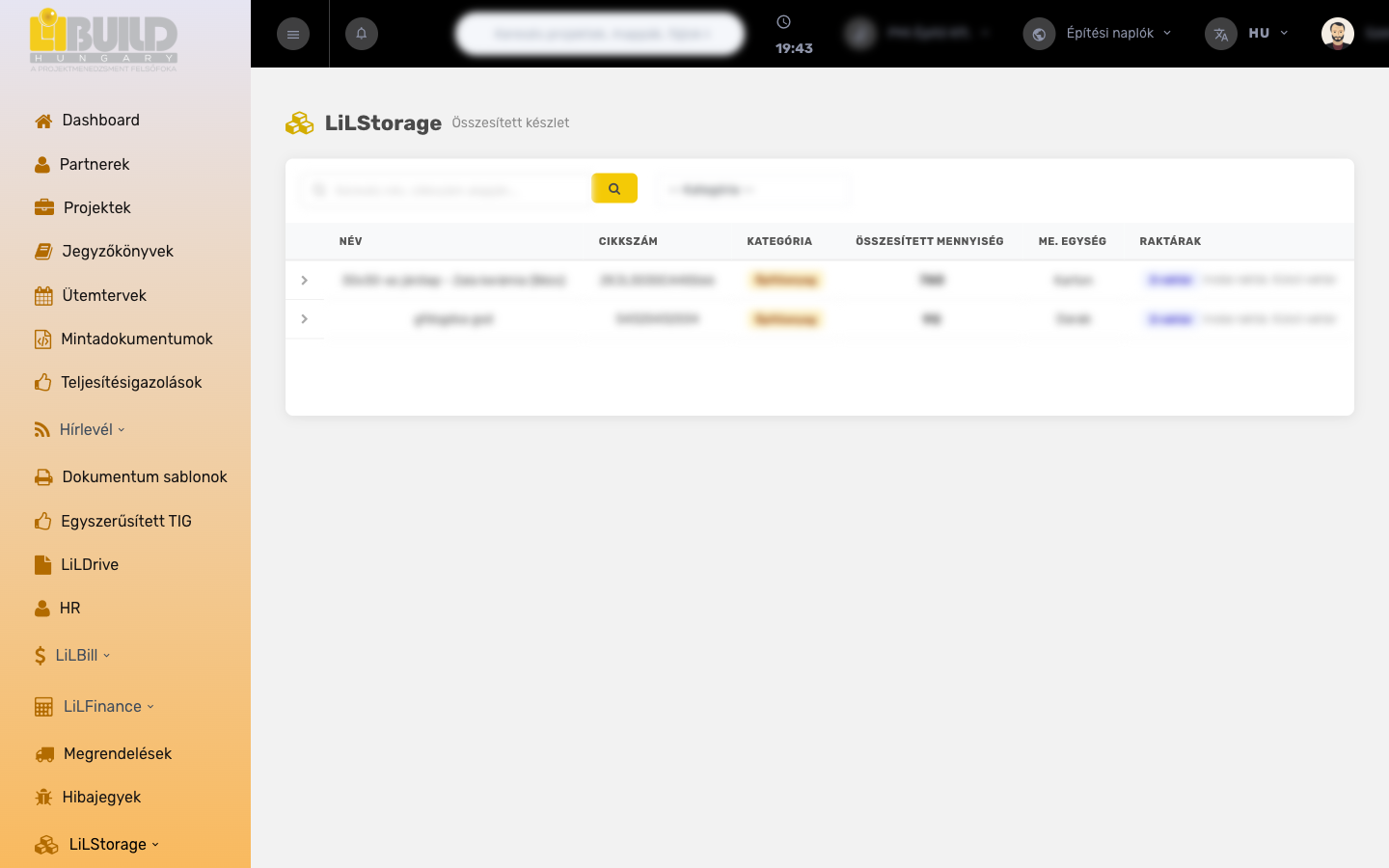
A listán:
- Keresés – név vagy cikkszám alapján.
- Szűrés kategóriára – csak a kiválasztott cikk kategória tételei.
- Részletek – egy sorra kattintva megnézheti, mely konkrét cikkek (raktárak, polcok) adják össze az összesített mennyiséget.
Leltár
A leltár a készlet egy adott időszakra vonatkozó, pillanatképszerű összesítése. A LiLStorage a leltárt automatikusan állítja elő a rögzített készletmozgásokból, így nem kell kézzel számolnia.
A leltár készítésének menete: kiválaszt egy időintervallumot (kezdő és záró dátum), opcionálisan egy raktárat (ha nem választ, az összes raktárra vonatkozik), majd egy gombbal elindítja a leltár készítését. Az elkészült leltár:
- raktáranként, polconként és cikkenként listázza a készletet;
- a kezdő dátumhoz tartozó készletet tekinti induló készletnek;
- adatlapként megtekinthető, és Excel-fájlba is exportálható.
| Mező | Jelentése | Példa |
|---|---|---|
| Dátumtól kötelező | Az időszak kezdő dátuma; ez adja az induló készletet. | 2026-09-01 |
| Dátumig kötelező | Az időszak záró dátuma. | 2026-09-30 |
| Raktár | Egy konkrét raktár leltára, vagy üresen hagyva az összes raktár. | Központi raktár |
A korábban elkészített leltárak a menüpont listájában maradnak, ahol bármikor újra megnyithatók, exportálhatók vagy törölhetők.
A leltár készítése nem módosítja a tényleges készletet: csak egy pillanatképet készít belőle a megadott időszakra. A meglévő bevételezések és kivezetések változatlanul megmaradnak.
Lépésről lépésre: első raktár és cikk felvétele
- Nyissa meg a Mennyiségi egységek, Raktár típusok, Polc típusok és Cikk kategóriák törzsadatokat, és vegye fel a használni kívánt értékeket. (Ezt elég egyszer megtennie.)
- Lépjen a Raktárak menüpontra, és kattintson az Új raktár gombra. Adja meg a raktár nevét, típusát, címét, és ha kell, rendelje hozzá a projektet vagy projekteket. Mentse el.
- A raktár adatlapján vegyen fel egy vagy több polcot: adja meg a polc nevét és típusát.
- Nyisson meg egy polcot, vagy lépjen a Cikkek menüpontra, és vegyen fel egy cikket: név, cikkszám, kategória, mennyiségi egység, polc és – ha kell – projekt.
- A cikk adatlapján rögzítsen egy bevételezést: adja meg a darabszámot és a dátumot, szükség szerint a LOT-számot, beszállítót, és töltse fel a szállítólevelet/számlát. Az aktuális készlet ennyivel megnő.
- Igény szerint generáljon átvételi bizonylatot a bevételezésről, vagy készítsen az elemhez QR-kódot.
- Kész! A cikk mostantól szerepel a listákban, az összesített készletben, és bekerül a leltárba is.
QR-kód generálása
Minden raktár, polc és cikk adatlapján generálhat QR-kódot, amely közvetlenül az adott elem adatlapjára mutató linket tartalmaz. A kinyomtatott QR-kódot a tárolóhelyre vagy a termékre ragasztva a telefonjával beolvasva azonnal az adott elem adatlapjára jut.
Bizonylatok és dokumentumok
A készletmozgásokhoz több PDF-bizonylat generálható:
- Átvételi bizonylat – bevételezéshez, aláírási mezővel.
- Kiadási bizonylat és szállítólevél – kivezetéshez.
- Átadási bizonylat és szállítólevél – átmozgatáshoz.
Az aláírást a rendszer a képernyőn kéri be (egérrel vagy érintéssel), majd beépíti a bizonylatba. Az elkészült PDF-ek utána letölthetők. A bevételezéshez a beszállítói szállítólevél és számla fájl is feltölthető.
Törlés előtt gondolja át! Egy bevételezés, kivezetés, cikk, polc vagy raktár törlése módosítja a készletet és az összesítéseket, és nem vonható vissza. Törlés előtt a rendszer megerősítést kér – csak akkor hagyja jóvá, ha biztos a dolgában.
Törzsadatok és típusok
A LiLStorage néhány listája nem tárolt árut, hanem választható értékkészletet tart nyilván. Ezekből válogat a rendszer a raktárak, polcok és cikkek felvételekor. Mindegyikben új értéket vehet fel, és törölhet meglévőt.
Raktár típusok
A raktár adatlapjának Raktár típusa legördülő listáját tölti fel (pl. zárt raktár, szabadtéri tároló, konténer). Csak név mezőt kér.
Polc típusok
A polc Polc típusa legördülő listáját tölti fel (pl. állványos polc, raklaptároló). Csak név mezőt kér.
Cikk kategóriák
A cikk Kategória legördülő listáját tölti fel (pl. szárazépítészet, villanyszerelés, festék). Az összesített készlet és a listák szűrése is ezt használja. Csak név mezőt kér.
Mennyiségi egységek
A cikk Mennyiségi egysége legördülő listáját tölti fel: pl. kg, tonna, mázsa, dkg, gramm, milligramm, db, kilométer, m, cm, mm, karton és raklap.
A karton és raklap egységeknél megadható, hogy egy egység hány darabot tartalmaz (pl. karton = 12 db, raklap = 48 db). Ha ez nem releváns, hagyja 0 értéken.
Naplózás
A LiLStorage minden lényeges műveletet naplóz: a raktárak, polcok és cikkek létrehozását, módosítását, törlését, a bevételezéseket, kivezetéseket és átmozgatásokat, a bizonylatok és QR-kódok generálását, valamint a törzsadatok változtatásait. A naplóbejegyzések tartalmazzák, hogy ki, mit és mikor csinált.
Az adott elemet érintő naplóbejegyzések a raktár, a polc, illetve a cikk adatlapján, egy listában jelennek meg, így egy helyen visszakövethető a tétel teljes története.
Kapcsolódó fogalmak
- Bevételezés – áru készletre vétele; növeli a cikk aktuális készletét.
- Kivezetés – áru kivétele a készletről; csökkenti az aktuális készletet.
- Átmozgatás – készlet áthelyezése egyik polcról egy másik polcra; a teljes mennyiség nem változik.
- Aktuális készlet – a bevételezések és kivezetések egyenlege egy adott cikkre.
- Leltár – a készlet egy adott időszakra vonatkozó, pillanatképszerű, raktár/polc/cikk bontású összesítése.
- LOT szám – gyártási tétel azonosítója, a nyomonkövetéshez.
- Cikkszám – a termék azonosítója, amely alapján az összesített készlet összevonja az azonos tételeket.