
Áttekintés
A Hibajegyek modul segítségével egy helyen gyűjtheti össze mindazt, ami egy projekt kapcsán javításra vagy egyeztetésre szorul: egy rosszul elkészült munkarészt, egy hiányzó dokumentumot, egy megrendelői észrevételt vagy bármilyen elvégzendő feladatot. Minden ilyen bejelentés egy hibajegy lesz, amelyhez projekt, állapot, kategória, prioritás és felelős személy rendelhető.
Egy jegy addig marad „nyitva", amíg valaki foglalkozik vele; az állapotát a munka előrehaladtával lépteti tovább (pl. új → folyamatban → kész → lezárva). Így bármikor látszik, hol tart az adott ügy, és ki a felelőse.
Hol találom? A bal oldali menüben a Hibajegyek pontra kattintva. Belépéskor alapértelmezetten a kanban tábla nézet nyílik meg.
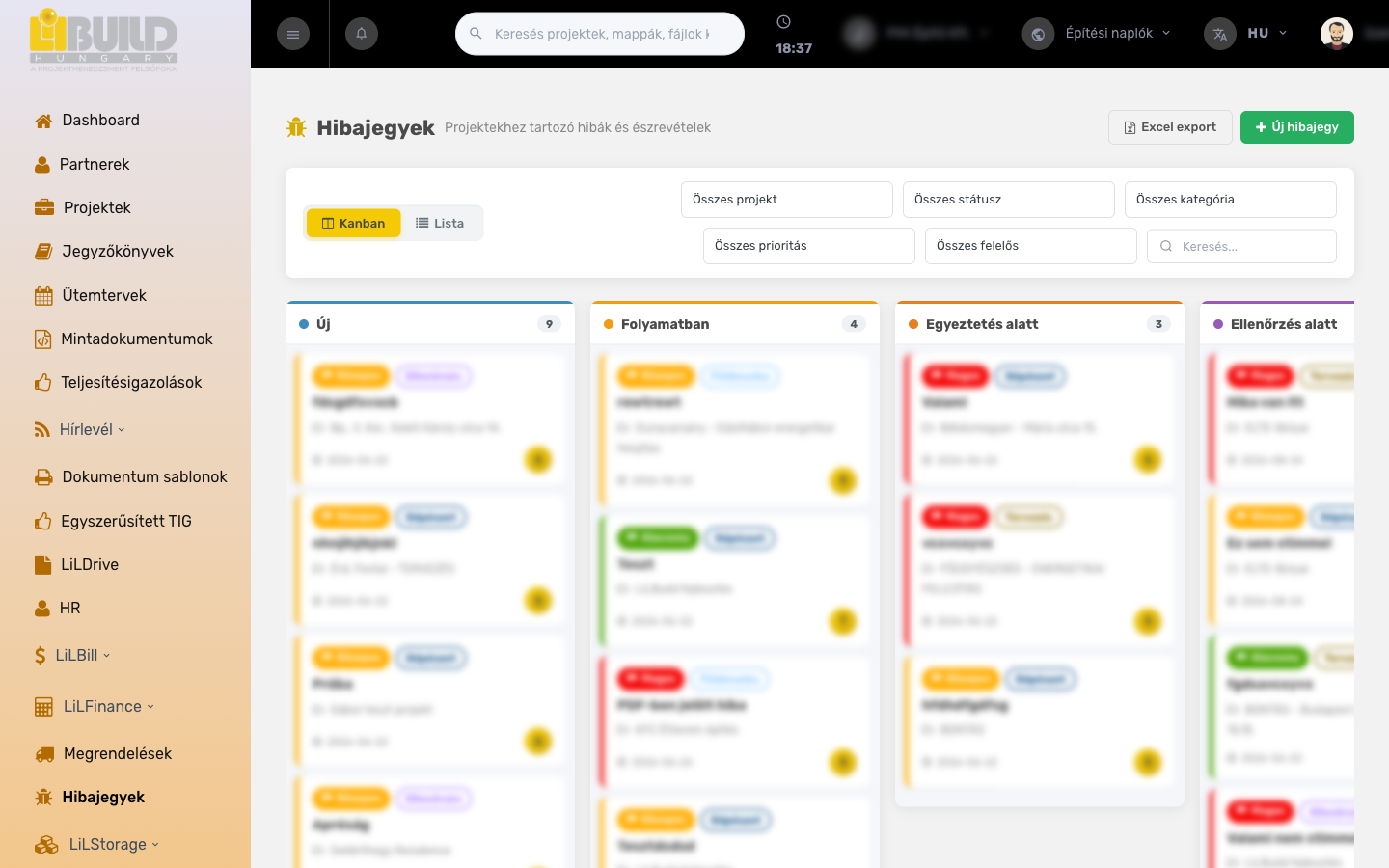
A kanban tábla egy olyan vizuális áttekintő, amelyen a munka egyes állapotai külön oszlopok, az egyes ügyek pedig kártyák. A kártyák balról jobbra vándorolnak, ahogy a munka halad. A szó eredetileg japán, jelentése „tábla" vagy „kártya" – a lényeg, hogy egy pillantással látszik, mi hol tart.
A modul felülete
A képernyő tetején egy eszközsáv található a kereséssel, a szűrőkkel és a nézetváltóval, alatta pedig maga a hibajegy-tábla vagy -lista. A jobb felső részen egy gombbal új jegyet vehet fel, egy másikkal Excelbe exportálhat.
Kanban és lista nézet
A felület tetején két gombbal válthat a két megjelenítés között:
- Kanban – oszlopos tábla, ahol minden oszlop egy-egy állapot (státusz), a kártyák pedig az egyes hibajegyek. A jegy annyi oszlopban jelenik meg, amilyen állapotban éppen van. Ez az alapértelmezett nézet.
- Lista – hagyományos táblázatos felsorolás, ahol a jegyek egymás alatt, soronként szerepelnek az adataikkal.
A kanban táblán a kártyákat egyszerűen áthúzhatja (drag&drop) egyik oszlopból a másikba. Amint egy kártyát egy másik oszlopba enged, a hozzá tartozó hibajegy állapota is azonnal átvált arra, amit az oszlop jelöl – így egyetlen mozdulattal léptetheti tovább az ügyet.
Keresés és szűrés
Az eszközsávban a következőkkel szűkítheti a megjelenített jegyeket. A szűrők egyszerre is alkalmazhatók, és mind a kanban, mind a lista nézetre hatnak:
- Keresés – szöveg megadásával a jegyek megnevezésében és leírásában kereshet.
- Összes projekt – csak egy kiválasztott projekthez tartozó jegyek megjelenítése.
- Összes státusz – szűrés a jegy aktuális állapotára.
- Összes kategória – szűrés a hiba jellegére (kategóriájára).
- Összes prioritás – szűrés a fontosság szerint.
- Összes felelős – csak egy adott felelőshöz rendelt jegyek.
Riport készítése (Excel)
Az Excel export gombbal az éppen látható (a beállított szűrőknek megfelelő) hibajegyekből táblázatos riportot menthet le XLSX formátumban. A riport az azonosítót, a címet, a projektet, a kategóriát, a prioritást, a státuszt, a felelőst, a leírást és a létrehozás dátumát tartalmazza. A hibajegyekből PDF formátumú riport is készíthető.
Az export mindig az aktuális szűrést veszi figyelembe. Ha például előbb kiválaszt egy projektet és egy státuszt, majd exportál, a riportban csak az annak megfelelő jegyek szerepelnek.
A hibajegy adatlapja
Új jegy felvételekor, illetve egy meglévő jegy megnyitásakor a Hibajegy adatlap jelenik meg. Itt adhatja meg vagy módosíthatja a jegy összes adatát, és ide tölthet fel mellékleteket is.
| Mező | Jelentése | Példa |
|---|---|---|
| Hiba megnevezése kötelező | A jegy rövid, beszédes címe, amiből első ránézésre kiderül, miről van szó. | Fürdőszoba csempe repedt |
| Projekt | Az a projekt, amelyhez a hiba vagy észrevétel tartozik. Listából választható ki. | Kossuth utca 5. felújítás |
| Státusz | A jegy aktuális állapota. A választható állapotokat Ön határozza meg (lásd a Kanban oszlopok résznél). Ez dönti el, hogy a jegy melyik kanban oszlopba kerül. | folyamatban |
| Hiba jellege (kategória) | A hiba típusa / besorolása. A választható kategóriákat Ön alakítja ki. | burkolás |
| Prioritás | A jegy fontossága / sürgőssége. A prioritásokhoz szín és 1–100 közötti szint rendelhető, ami a sorrendet meghatározza. | magas |
| Felelős személy | Az a felhasználó, aki a jegy megoldásáért felel. A rendszer felhasználói közül választható. Ha üresen hagyja, a jegy „Nincs hozzárendelve" marad. | Kovács János |
| Részletes leírás | A hiba vagy feladat bővebb, szabad szöveges kifejtése. | A bejárat melletti fürdőben két csempe megrepedt, cserélni kell. |
Az adatlapon ezen felül két, a rendszer által automatikusan kezelt időpont is látható: a Létrehozva (a jegy felvételének dátuma) és az Utolsó módosítás dátuma.
Mellékletek
Minden hibajegyhez mellékletek csatolhatók: fényképek, dokumentumok vagy egyéb fájlok. Ezek segítenek a hiba pontos bemutatásában.
- Fájl csatolása – meglévő fájl (kép, PDF, dokumentum) feltöltése a számítógépről. Egyszerre több fájl is kiválasztható.
- Fotó készítése – mobil eszközön a kamera azonnal megnyitható, és a helyszínen készített fénykép rögtön a jegyhez csatolható.
A feltöltött képek és PDF-ek a jegyben megtekinthetők, a mellékletek bármikor letölthetők, illetve törölhetők.
Ha egy melléklet egy LiLDrive PDF-dokumentumból származik, az adatlapon a Megnyitás a PDF-en hivatkozással közvetlenül a dokumentum megfelelő oldalára ugorhat.
Lépésről lépésre: új hibajegy rögzítése
- Nyissa meg a bal oldali menüből a Hibajegyek pontot.
- Kattintson az Új hibajegy gombra. Megnyílik az üres adatlap.
- Adja meg a Hiba megnevezését – ez az egyetlen kötelező mező.
- Válassza ki a projektet, a státuszt, a hiba jellegét és a prioritást a legördülő listákból.
- Jelölje ki a felelős személyt. Ha a keresett személy még nincs a rendszerben, a Vendég meghívása gombbal gyorsan létrehozhatja (lásd alább).
- Írja le a hibát részletesen a Részletes leírás mezőben, majd szükség szerint csatoljon fájlt vagy készítsen fotót.
- Kattintson a Mentés gombra. A jegy azonnal megjelenik a kanban táblán a státuszának megfelelő oszlopban.
Állapot léptetése és a jegy szerkesztése
Egy jegy állapotát kétféleképpen léptetheti tovább: a kanban táblán a kártyát áthúzza a megfelelő oszlopba, vagy megnyitja a jegyet, és az adatlapon átállítja a Státusz mezőt. Bármely adatot módosíthat a jegy megnyitásával, majd a Mentés gombbal.
Felelős gyors létrehozása (vendég meghívása)
A Vendég meghívása a hibajegyhez ablakban néhány mező kitöltésével azonnal létrehozhat egy új felhasználót, és felelősként hozzárendelheti a jegyhez. A megadandó adatok: Név és Email cím.
Az így meghívott vendég kizárólag a Hibajegyek modulhoz fér hozzá, azon belül is csak a rá kiosztott jegyekhez. Automatikusan generált jelszót kap, amelyet a rendszer emailben küld el neki.
Státuszok, kategóriák és prioritások beállítása
A jegyeknél választható állapotokat, kategóriákat és prioritásokat Ön szabhatja testre. Ehhez külön beállító felületek tartoznak, amelyek a hibajegyek felületéről érhetők el, és mindegyikről a Vissza a hibajegyekhez hivatkozással léphet ki.
Hibajegy státuszok (kanban oszlopok)
Az állapotok egyben a kanban tábla oszlopait is jelentik. Minden státuszhoz a következők állíthatók be:
| Mező | Jelentése | Példa |
|---|---|---|
| Megnevezés | Az állapot neve (egyben a kanban oszlop fejléce). | Folyamatban |
| Szín | Az állapothoz tartozó szín, ami a kártyákon és az oszlopnál jelenik meg. | kék |
| Sorrend | A státuszok (oszlopok) megjelenési sorrendje balról jobbra. | 2 |
| Lezárt? | Jelöli, hogy ez az állapot a jegy lezárását (befejezését) jelenti-e. | Igen / Nem |
Hibajegy kategóriák (hiba jellege)
A hiba jellegét megadó besorolások. Minden kategóriához Megnevezés és Szín tartozik.
Hibajegy prioritások
A fontossági szintek. Minden prioritáshoz Megnevezés, Szín és egy Szint (1–100) érték tartozik – ez utóbbi adja meg, mennyire sürgős az adott besorolás.
Új kategóriát vagy prioritást nem csak a beállító felületen hozhat létre: a hibajegy adatlapján is felveheti egy gyors Új kategória, illetve Új prioritás párbeszédablakkal, anélkül hogy elhagyná a jegyet.
Hibajegy törlése
Egy jegy a listából vagy az adatlapról törölhető. A törlés a jegyet eltávolítja a táblából és a listából.
Törlés előtt gondolja át! A törölt hibajegy nem jelenik meg többé a táblán, a listában és az exportokban sem. Ha egy ügyet csak lezárni szeretne, ne törölje – állítsa inkább egy lezárt státuszú oszlopba, így később is visszakereshető marad.
Kapcsolódó fogalmak
- Hibajegy – egy projekthez tartozó hiba, hiányosság vagy feladat egyetlen, nyomon követhető bejegyzésként.
- Kanban – oszlopos vizuális tábla, ahol az oszlopok a munka állapotai, a kártyák pedig az egyes ügyek.
- Drag&drop – „fogd és vidd": egy elem áthúzása az egérrel; itt a kártya áthúzása másik oszlopba.
- Státusz – a jegy aktuális állapota, ami egyben a kanban oszlopot is meghatározza.
- Prioritás – a jegy fontossága / sürgőssége, színnel és 1–100 szinttel jelölve.
- Vendég felhasználó – korlátozott hozzáférésű felhasználó, aki csak a rá kiosztott hibajegyeket éri el.