
Áttekintés
A mobilalkalmazás nem különálló rendszer: ugyanazokat a mappákat és fájlokat kezeli, mint a webes LiLDrive, és ugyanazzal a felhasználói fiókkal lép be. Amit a telefonján feltölt, az egy pillanaton belül megjelenik a böngészőben is – és fordítva.
Mire használja leggyakrabban?
- Helyszíni fotózás – fénykép vagy szkennelt dokumentum rögzítése, GPS- és időbélyeggel, rögtön a megfelelő projekt mappájába.
- Tervek megnyitása – PDF-ek, képek és Office-fájlok megtekintése letöltés nélkül, akár nagyítva.
- Jelölés és hibajelzés – a terv egy pontjára helyezett jelölés, amelyből egy gombnyomással hibajegy vagy feladat lesz.
- Megosztás – fájl vagy mappa megosztása e-mail címmel vagy nyilvános linkkel, közvetlenül a telefonról.
- Offline elérés – a fontos dokumentumokat letöltheti a készülékre, hogy térerő nélkül is kéznél legyenek.
Az alkalmazás Androidon és iPhone-on egyaránt használható. Az útmutató képei Android készülékről származnak; iPhone-on a felület elrendezése megegyezik, csak a rendszerelemek (vissza gomb, betűtípus) térnek el kissé.
Telepítés és bejelentkezés
Telepítés
Az alkalmazás telepítőjét (illetve az alkalmazás-áruházi hivatkozást) a szervezete rendszergazdájától kapja meg. Telepítés után a készülék alkalmazás-listájában a LILDRIVE néven találja meg.
Az első indításkor a telefon engedélyt kér a kamera, a helymeghatározás és az értesítések használatához. Érdemes mindet engedélyezni: ezek nélkül a terepi fotó GPS-bélyege és a push értesítések nem működnek.
Bejelentkezés
A belépéshez ugyanazt az e-mail címet és jelszót használja, amellyel a böngészőben is belép a rendszerbe. A jelszó mezőben a szem ikonra koppintva ellenőrizheti, jól gépelte-e be.
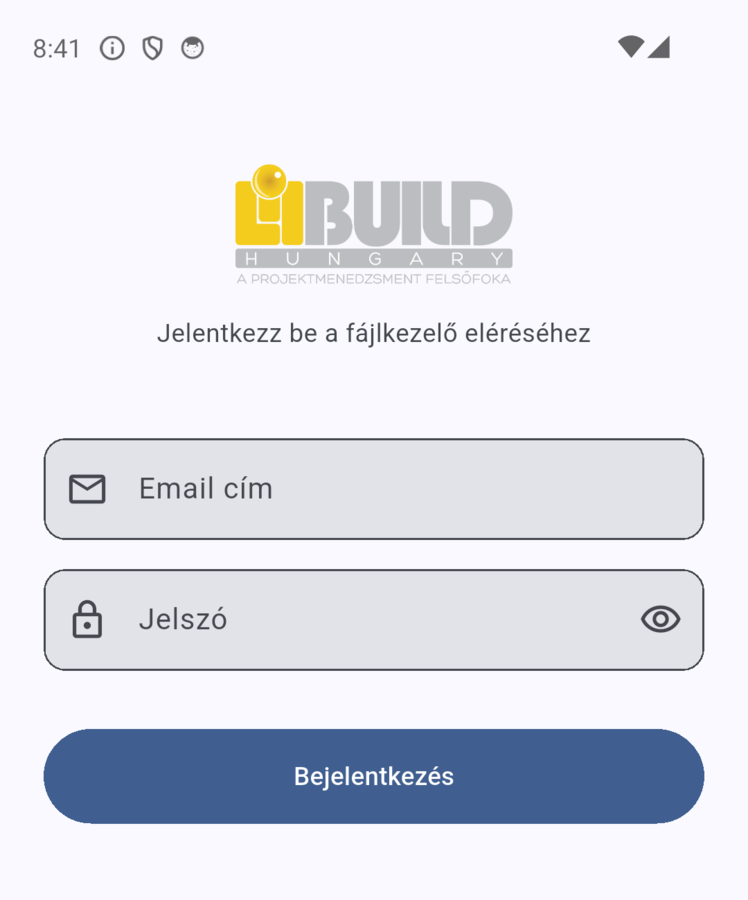
A sikeres belépés után az alkalmazás 30 napig megjegyzi Önt, és ez az időtartam minden használatkor újraindul – tehát ha rendszeresen használja, gyakorlatilag nem kell újra bejelentkeznie. A bejelentkezési adatokat a készülék védett tárolója (iOS Kulcskarika, illetve Android Keystore) őrzi.
A mobilalkalmazásban nincs „Elfelejtett jelszó" funkció. Ha nem emlékszik a jelszavára, a böngészőben, a rendszer webes bejelentkező oldalán kérjen új jelszót, majd az új jelszóval lépjen be az alkalmazásba is.
Kijelentkezés
Kijelentkezni a Beállítások képernyő alján, a Kijelentkezés gombbal tud. A rendszer megerősítést kér, majd visszatér a bejelentkező képernyőre. Ha a munkamenet lejár (például hosszabb szünet után), az alkalmazás magától is visszavisz ide – ilyenkor egyszerűen lépjen be újra.
A kezdőképernyő: Saját fájlok
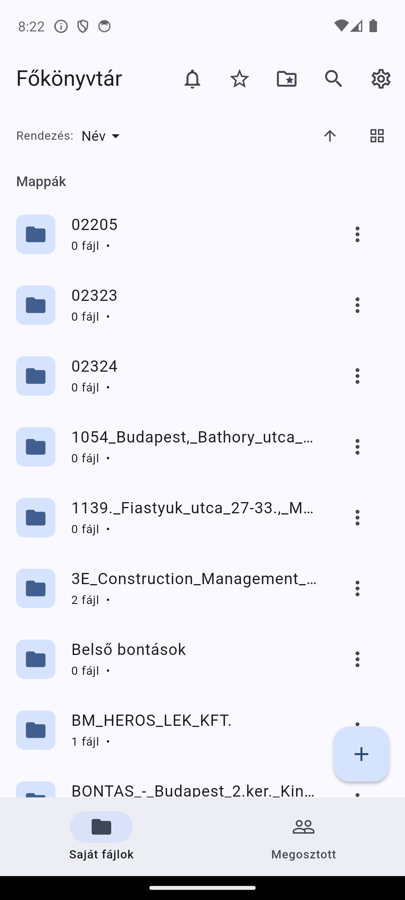
Belépés után a Főkönyvtárat látja: a mappák és fájlok listáját. A mappák felül, a fájlok alattuk sorakoznak. Egy mappára koppintva belép, a képernyő tetején pedig megjelenik az útvonal (breadcrumb), amelyen bármelyik korábbi szintre visszaugorhat.
A felső eszköztár
A képernyő tetején a következő gombokat találja:
| Ikon | Mire való |
|---|---|
| 🔔 Értesítések | Az értesítési központ. Ha van olvasatlan értesítése, az ikonon piros számláló jelzi. |
| ☆ Gyors elérés | A legutóbb megnyitott, kedvenc és offline elérhető fájlok. |
| 🗂️ Projektek | A projektekhez rendelt fájlok böngészése. |
| 🔍 Keresés | Keresés fájlnévre és mappanévre az egész tárhelyen. |
| ⚙️ Beállítások | Profil, tárhely, megjelenés, kijelentkezés – lásd a Beállításokat. |
Rendezés és nézetváltás
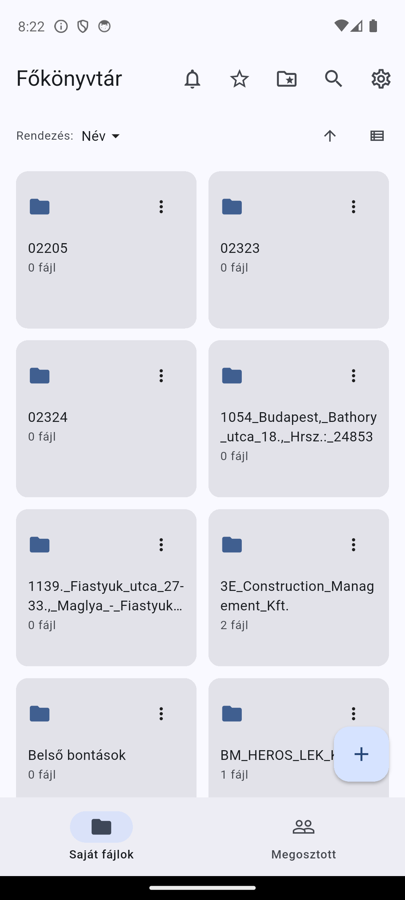
A lista fölötti sávban állíthatja be, milyen sorrendben jelenjenek meg az elemek (Rendezés: név, dátum, méret szerint), a mellette lévő nyíl pedig a növekvő és csökkenő sorrend között vált. A jobb szélső gombbal lista és rács nézet között kapcsolhat. A beállítás megmarad a következő indításig is.
A listát lehúzással frissítheti: húzza le az ujját a lista tetejéről, és az alkalmazás újratölti a mappa tartalmát a szerverről.
Alsó menüsáv
A képernyő alján két fül található:
- Saját fájlok – az Ön saját tárhelye (Főkönyvtár és almappái).
- Megosztott – azok az elemek, amelyeket mások osztottak meg Önnel.
Fájlok és mappák kezelése
Új mappa és feltöltés
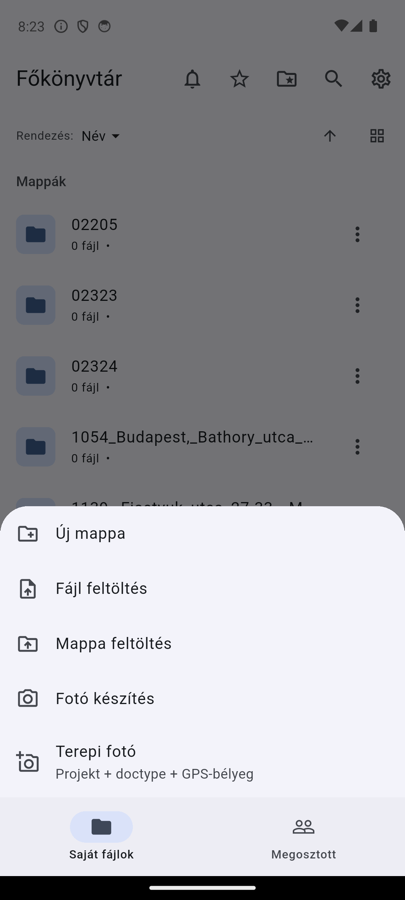
A jobb alsó sarokban lévő kerek + gombbal vehet fel új tartalmat az éppen megnyitott mappába:
| Menüpont | Mit csinál |
|---|---|
| Új mappa | Új mappát hoz létre az aktuális helyen; csak a nevét kell megadnia. |
| Fájl feltöltés | Egy vagy több fájl kiválasztása a készülékről és feltöltése. |
| Mappa feltöltés | Egy teljes mappa feltöltése az almappáival együtt – az alkalmazás a szerveren újraépíti a mappaszerkezetet. |
| Fotó készítés | Azonnali fényképezés a kamerával; a kép rögtön az aktuális mappába kerül. |
| Terepi fotó | A helyszíni munkához készült, bővebb folyamat: projekt, dokumentumtípus, célmappa és GPS-bélyeg – lásd a Terepi fotó fejezetet. |
A feltöltés a háttérben zajlik, és a képernyő alján egy csíkban követheti: „Feltöltés: 3/7 kész". Egyszerre legfeljebb négy fájl töltődik fel, a többi sorban áll. Ha egy fájl feltöltése meghiúsul (például megszakad a térerő), az alkalmazás jelzi, és az Újra gombbal egy koppintással újrapróbálhatja.
Ha már létezik ilyen nevű fájl a mappában, az alkalmazás rákérdez, hogyan folytassa: Új verzióként tölti fel (a régi változat is megmarad, lásd a verziókat), kihagyja az ütköző fájlokat, vagy megszakítja a műveletet.
Műveletek egy elemen
Minden mappa és fájl sorának jobb szélén egy ⋮ (három pont) gomb van. Erre koppintva érhetők el az adott elemhez tartozó műveletek: Megosztás, Átnevezés és Törlés. Fájl esetén a sorra koppintva a fájl adatlapja nyílik meg, ahol a további lehetőségek találhatók.
A törlés mappa esetén a teljes tartalomra vonatkozik – az almappák és a bennük lévő fájlok is törlődnek. Az alkalmazás ezért mindig megerősítést kér; olvassa el figyelmesen, melyik elem nevét írja ki.
Kuka. A törölt elemek nem vesznek el azonnal: a Kukába kerülnek, ahonnan 30 napig visszaállíthatók. A Kukát a Főkönyvtár listájának alján, illetve a Beállítások között találja. Itt a törölt fájlokat látja, a hátralévő napok számával; a Visszaállítás gombbal a fájl visszakerül az eredeti helyére. A 30 nap leteltével a rendszer véglegesen törli őket.
A mobilos Kuka a törölt fájlokat mutatja. Törölt mappát visszaállítani, illetve elemeket a 30 nap előtt véglegesen törölni vagy a Kukát üríteni a webes LiLDrive Kukájában tud.
Több elem kijelölése és tömeges műveletek
Nyomja meg és tartsa lenyomva egy mappa vagy fájl sorát (hosszú nyomás): ezzel bekapcsol a kijelölés mód. Ezután egyszerű koppintással jelölhet ki további elemeket, a képernyő tetején pedig megjelenik, hány elemet jelölt ki.
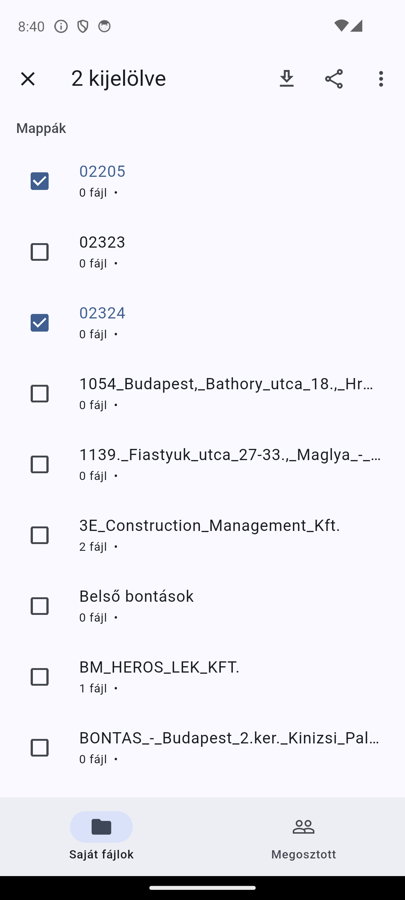
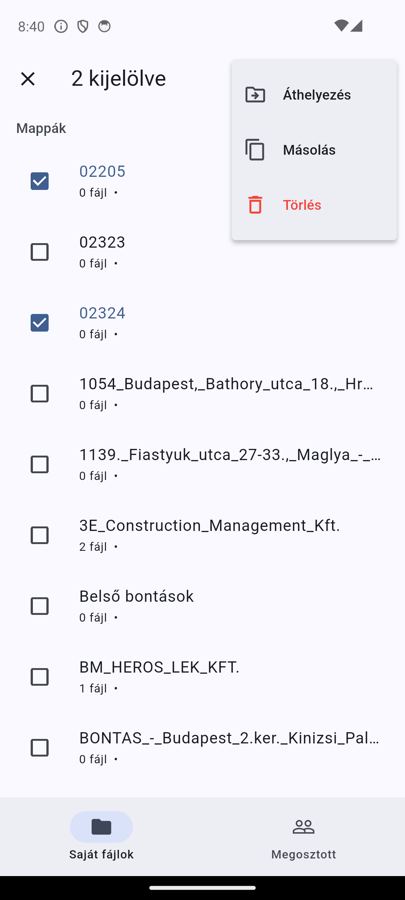
| Művelet | Mit csinál |
|---|---|
| Letöltés ZIP-ben | A kijelölt elemeket egyetlen ZIP-csomagba tömörítve tölti le a készülékre. A letöltés végén a Megnyitás gombbal azonnal megnyithatja. |
| Megosztás | Az összes kijelölt elemet egyszerre osztja meg ugyanazzal az e-mail címmel és jogosultsággal. |
| Áthelyezés | Célmappa kiválasztása után az elemek oda kerülnek át (az eredeti helyükről eltűnnek). |
| Másolás | Ugyanígy működik, de az eredeti elemek a helyükön maradnak. |
| Törlés | A kijelölt elemek végleges törlése, megerősítés után. |
A kijelölés módból a bal felső × gombbal (vagy a készülék vissza gombjával) léphet ki.
A fájl adatlapja
Egy fájlra koppintva annak adatlapja nyílik meg. Ez az alkalmazás „központi képernyője": innen indul a letöltés, az előnézet, a megosztás, a jelölés és a hozzászólás is.
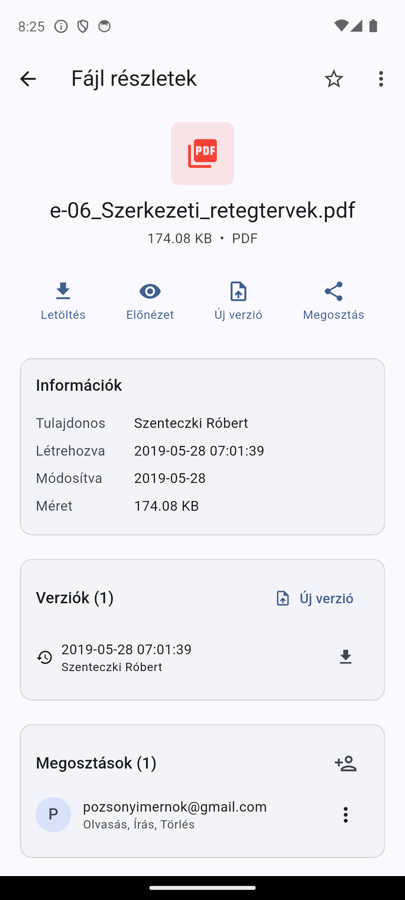
A négy fő gomb
- Letöltés – a fájl aktuális verziójának letöltése a készülékre. A letöltés végén megjelenő Megnyitás gombbal rögtön meg is nyithatja a telefon saját alkalmazásával.
- Előnézet – a fájl megnyitása letöltés nélkül, az alkalmazáson belül (lásd az Előnézetet). Csak megjeleníthető fájltípusoknál jelenik meg.
- Új verzió – frissebb változat feltöltése a meglévő fájl mellé.
- Megosztás – megosztás e-mail cím megadásával (lásd a Megosztást).
Az adatlap kártyái
| Kártya | Mit mutat / mit tehet itt |
|---|---|
| Információk | Tulajdonos, létrehozás és módosítás dátuma, fájlméret. |
| Verziók | A korábbi változatok listája dátummal és feltöltővel. Bármelyik régebbi verzió külön letölthető. Innen is indítható az Új verzió feltöltése. |
| Megosztások | Kivel osztotta meg a fájlt és milyen jogosultsággal. Itt adhat hozzá új címzettet, módosíthatja vagy visszavonhatja a meglévő megosztást. |
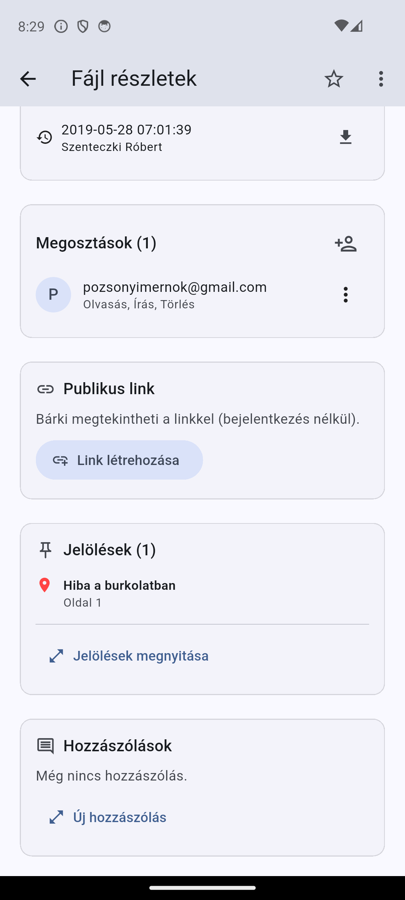
| Publikus link | Bejelentkezés nélkül megnyitható, csak megtekintésre szolgáló hivatkozás létrehozása, vágólapra másolása és visszavonása. |
| Készítés helyszíne | Csak akkor jelenik meg, ha a fájlhoz tartozik GPS-koordináta (pl. terepi fotó): a helyszínt térképen mutatja, és külső térkép-alkalmazásban is megnyithatja. |
| Jelölések | Csak PDF-eknél és képeknél jelenik meg: a dokumentumra helyezett jelölések listája és belépő a jelölő nézetbe. |
| Hozzászólások | A fájlhoz fűzött hozzászólások előnézete, és belépő a teljes beszélgetéshez. |
További lehetőségek (⋮)
Az adatlap jobb felső sarkában a csillag ikonnal veheti fel a fájlt a kedvencek közé, a ⋮ menüben pedig:
- Átnevezés – a fájl új nevet kap.
- Projekthez rendelés – a fájl hozzákapcsolása egy projekthez (vagy a kapcsolat megszüntetése). Lásd a Projekteket.
- Elérhető offline – a fájl letöltése a készülékre, hogy térerő nélkül is megnyitható legyen. Ugyanitt később Offline eltávolítása.
- Törlés – a fájl (és minden korábbi verziója) végleges törlése.
Verziók
Egy dokumentumhoz tetszőleges számú verziót fűzhet. Az Új verzió gombbal feltöltött fájl lesz az aktuális változat, a korábbiak pedig megmaradnak a Verziók listában. A letöltés és az előnézet mindig az aktuális verziót mutatja, de a régebbiek külön is letölthetők – így visszakövethető, hogyan alakult egy terv vagy szerződés az idő során.
Előnézet: dokumentum megnyitása az alkalmazásban
Az Előnézet gombbal a dokumentumot letöltés nélkül, közvetlenül az alkalmazásban nyithatja meg.
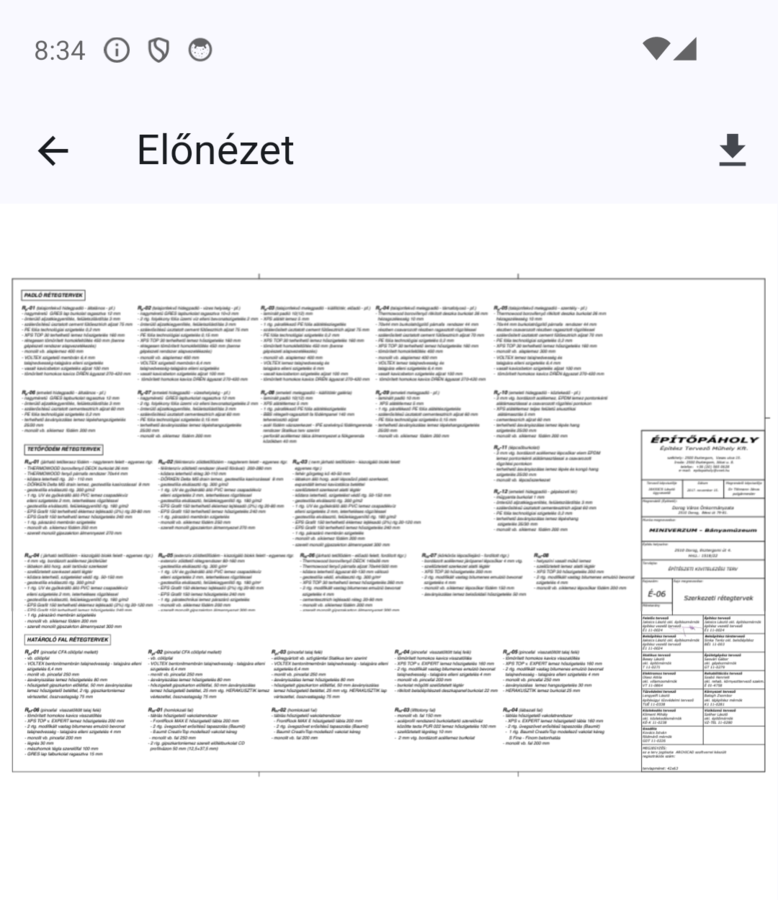
| Fájltípus | Hogyan jelenik meg |
|---|---|
| Lapozható dokumentumnézet; az oldalak között függőlegesen görgethet. | |
| Kép (JPG, PNG, GIF, WebP…) | Teljes képernyős kép, két ujjal nagyítható és mozgatható. |
| Word, Excel, CSV | Az alkalmazás olvasható formára alakítva jeleníti meg a tartalmat. |
| Szöveges fájl | Görgethető, kijelölhető és másolható szövegként. |
Ha egy fájltípushoz nem készíthető előnézet, az alkalmazás ezt kiírja, és felkínálja a Letöltés helyette lehetőséget – a letöltött fájlt ilyenkor a telefon saját alkalmazása (pl. táblázatkezelő) nyitja meg. Az előnézet képernyő jobb felső sarkából is elindítható a letöltés.
Jelölések, hibajegyek és feladatok
PDF-eken és képeken jelöléseket (markereket) helyezhet el: a dokumentum egy konkrét pontjára mutató jelzéseket, megnevezéssel és megjegyzéssel. Egy jelölésből azután közvetlenül hibajegyet vagy feladatot nyithat, így a bejelentés mindig egy pontosan bejelölt helyhez kötődik.
A jelölő nézetet a fájl adatlapjának Jelölések kártyájáról nyithatja meg (Jelölés hozzáadása, illetve Jelölések megnyitása).
Jelölés elhelyezése
- Nyissa meg a PDF-et vagy képet a Jelölések nézetben.
- Ha a dokumentum több oldalas, a felső sávban lévő ◀ / ▶ gombokkal lapozzon a kívánt oldalra. Két ujjal nagyíthat, hogy pontosan célozhasson.
- Koppintson a dokumentum azon pontjára, amelyet meg szeretne jelölni.
- A megjelenő ablakban adjon a jelölésnek megnevezést és megjegyzést (mindkettő opcionális), majd koppintson a Hozzáadás gombra.
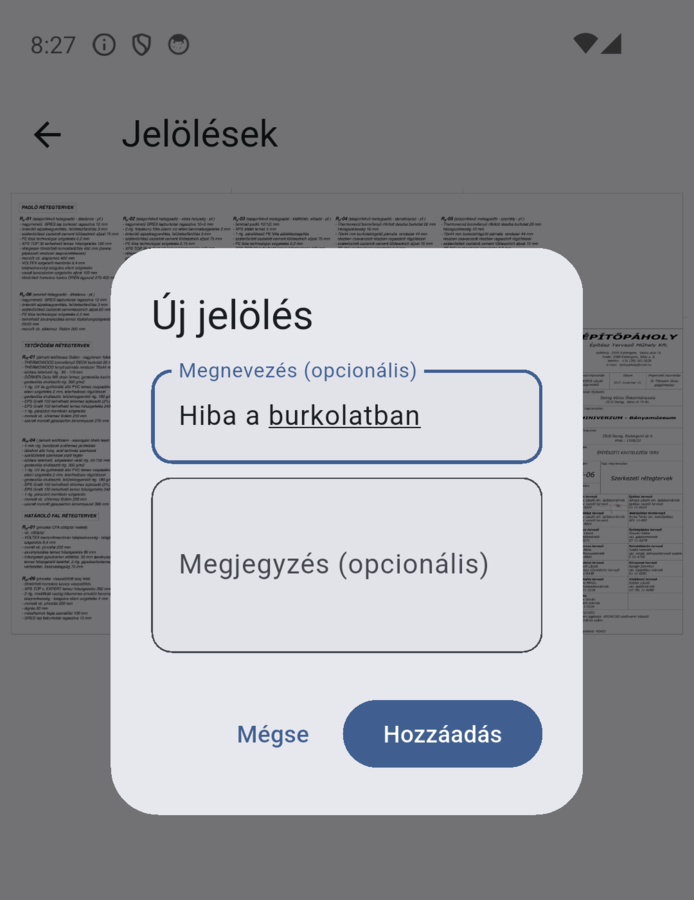
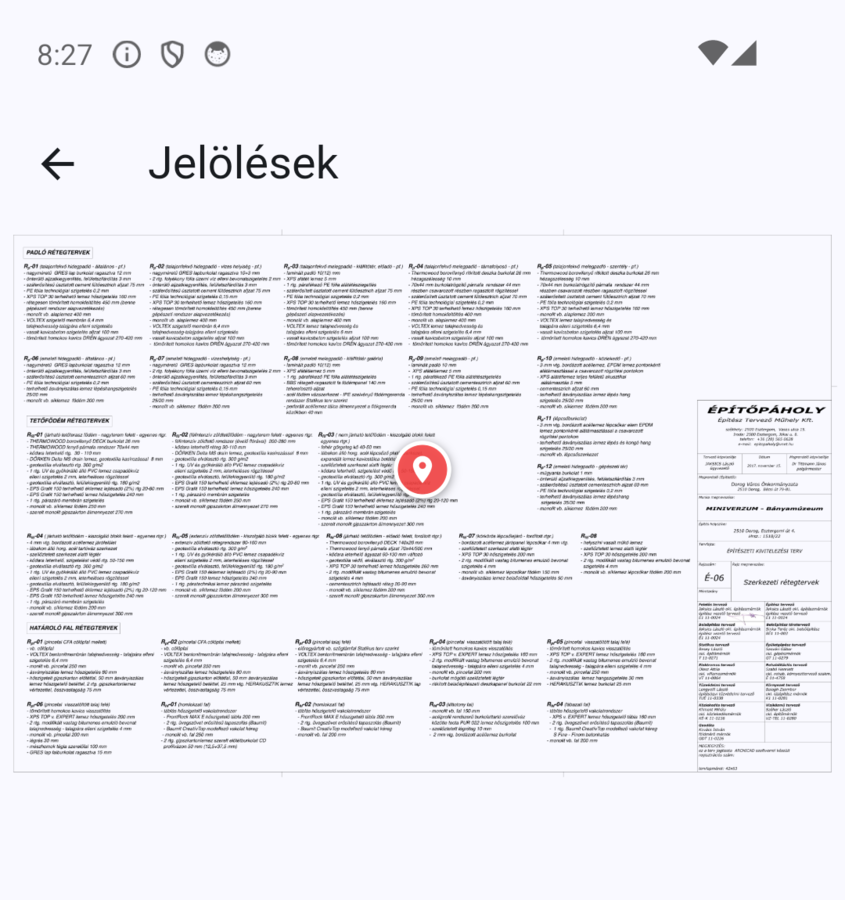
A jelölések a dokumentum adott oldalához és pontos helyéhez kötődnek, ezért nagyításkor és görgetéskor is a helyükön maradnak. A rendszer elmenti őket, így a dokumentum újbóli megnyitásakor – akár a böngészőben, akár egy munkatársa készülékén – ugyanúgy látszanak.
A jelölés részletei
Egy meglévő jelölésre koppintva megnyílik az adatlapja: itt látja a megnevezését, a megjegyzését, a hozzá kötött hibajegyeket és feladatokat, valamint az ezekhez tartozó gombokat.
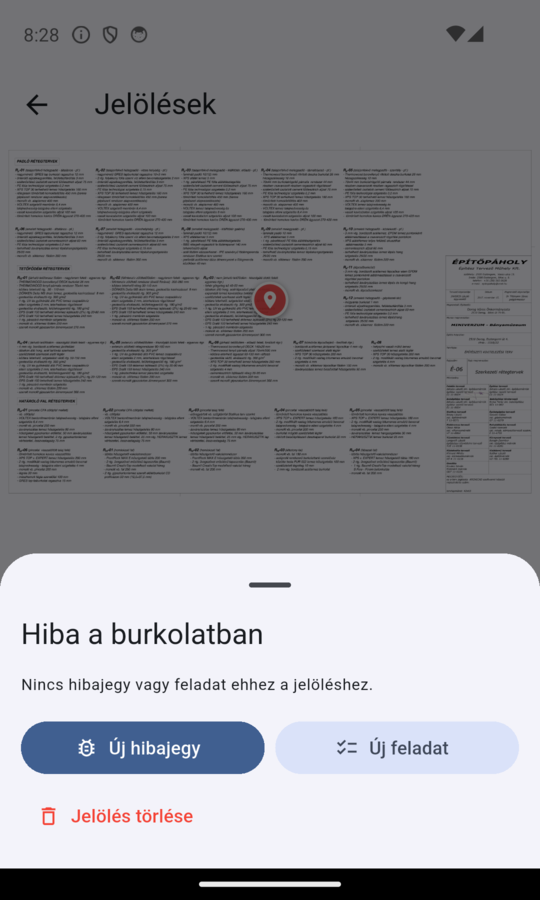
Hibajegy vagy feladat nyitása a jelölésből
Az Új hibajegy és az Új feladat gomb ugyanazt az űrlapot nyitja meg, csak a választható listák (státusz, kategória, prioritás) térnek el: a hibajegy a Hibajegyek, a feladat a Feladatkezelő modulba kerül.
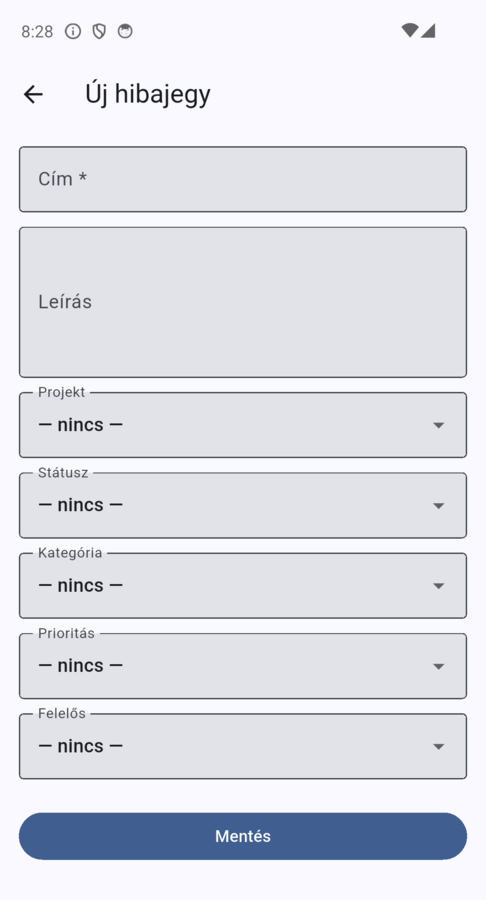
| Mező | Jelentése | Példa |
|---|---|---|
| Cím kötelező | A hibajegy vagy feladat rövid, beszédes megnevezése. | Hiányzó szigetelés a homlokzaton |
| Leírás | A probléma vagy a teendő bővebb kifejtése. | A keleti oldalon helyenként hiányzik a szigetelés… |
| Projekt | Melyik projekthez tartozik. Ha a fájl már projekthez van rendelve, az alkalmazás automatikusan felajánlja. | Fő utcai társasház |
| Státusz | A bejegyzés kiinduló állapota. | Új |
| Kategória | Besorolás típus szerint. | Kivitelezés |
| Prioritás | Mennyire sürgős. | Magas |
| Felelős | Kire van kiszignálva. Üresen hagyható. | Kovács János |
| Határidő | Csak feladatnál: mikorra kell elkészülnie. | 2026-10-15 |
A Mentés gomb után a hibajegy vagy feladat létrejön, és megjelenik a jelölés adatlapján is – így a terven bármikor visszakereshető, melyik ponthoz melyik bejelentés tartozik.
Jelölés törlése
A jelölés adatlapján a Jelölés törlése gombbal távolíthatja el a jelzést a dokumentumról. A hozzá kötött hibajegyek és feladatok megmaradnak – azokat a Hibajegyek, illetve a Feladatkezelő modulban kezelheti tovább.
Hozzászólások és @említés
Minden fájlhoz fűzhet hozzászólást: így a dokumentummal kapcsolatos egyeztetés ott marad, ahová tartozik, és nem vész el az e-mailek között. Egy hozzászólásra a Válasz gombbal lehet reagálni, a válaszok a fő hozzászólás alatt, beljebb húzva jelennek meg.
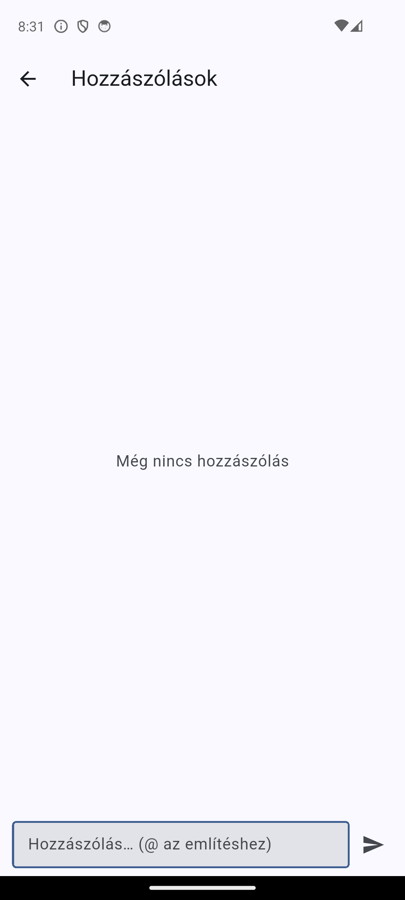
A szövegmezőbe @ karaktert gépelve megjelenik a megemlíthető munkatársak listája; válasszon ki valakit, és a neve bekerül a szövegbe. Az így megemlített munkatárs értesítést kap a hozzászólásról.
A fájl adatlapján a Hozzászólások kártya mutatja a legutóbbi beszélgetést; a kártya alján lévő hivatkozással nyithatja meg a teljes listát és írhat új hozzászólást.
Megosztás
Egy fájlt vagy mappát kétféleképpen oszthat meg: névre szólóan (e-mail cím és jogosultság megadásával), vagy nyilvános linkkel.
Megosztás e-mail címmel
A megosztás ablakban adja meg a címzett e-mail címét, és válassza ki, mit tehet a megosztott elemmel.
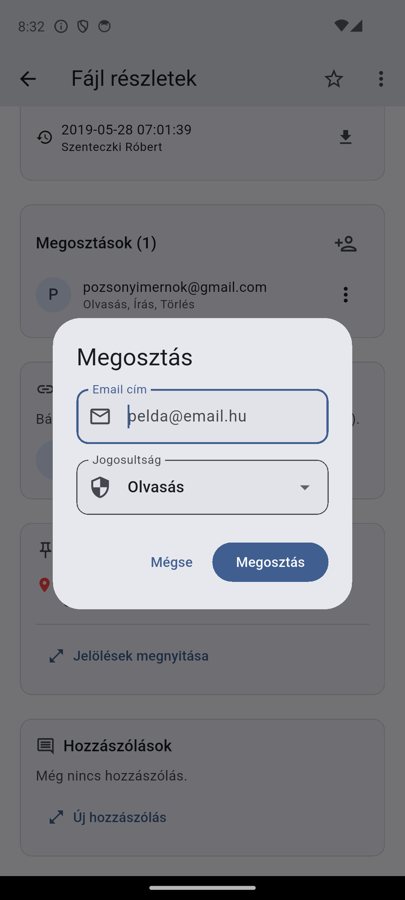
| Jogosultság | Mit enged a címzettnek |
|---|---|
| Olvasás | Megnyithatja és letöltheti a tartalmat. |
| Olvasás + Írás | Megtekintés mellett fájlt is feltölthet, módosíthat. |
| Olvasás + Törlés | Megtekintés mellett törölhet is. |
| Olvasás + Írás + Törlés | Teljes hozzáférés a megosztott elemhez. |
| Írás | Csak feltöltés / módosítás. |
| Törlés | Csak törlés. |
A fájl adatlapjának Megosztások kártyáján látja, kivel osztotta meg az elemet; egy címzett melletti ⋮ menüből módosíthatja a jogosultságát vagy visszavonhatja a megosztást.
Mappa megosztása a teljes tartalomra vonatkozik: a benne lévő almappákat és fájlokat is eléri a címzett.
Nyilvános link
A Publikus link kártyán a Link létrehozása gombbal készíthet olyan hivatkozást, amelyet bárki megnyithat – bejelentkezés nélkül, de csak megtekintésre. A linket a Másolás gombbal teheti a vágólapra, és onnan beillesztheti egy üzenetbe vagy e-mailbe. A Visszavonás gombbal a link bármikor érvényteleníthető.
A nyilvános linket bárki megnyithatja, aki megkapja. Bizalmas dokumentumhoz inkább névre szóló megosztást használjon, és a már nem szükséges linkeket vonja vissza.
Megosztott velem
Az alsó menüsáv Megosztott fülén azok az elemek jelennek meg, amelyeket mások osztottak meg Önnel. A megosztott mappákba ugyanúgy be tud lépni, és a fájlokat a kapott jogosultság szerint kezelheti.
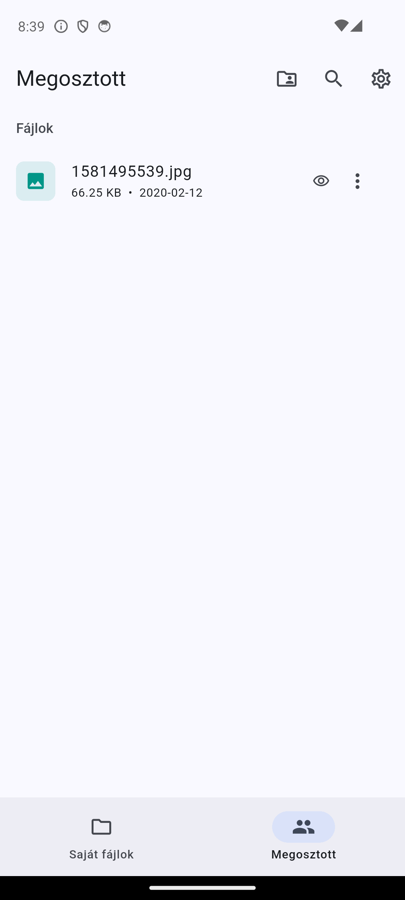
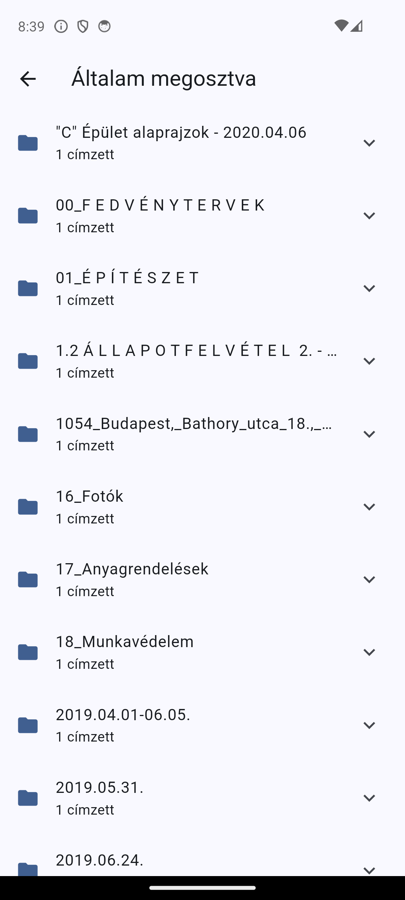
A Megosztott fül tetején lévő mappa–személy ikonnal nyithatja meg az Általam megosztva áttekintőt: itt egy listában látja, mit osztott meg, és hány címzettel. Egy sort lenyitva megjelennek a címzettek és a jogosultságuk, illetve egy Megnyitás gomb az elemhez.
Terepi fotó és dokumentum-szkennelés
Ez az alkalmazás legjellegzetesebb, mobilra szabott funkciója. A helyszínen készített fényképet vagy szkennelt dokumentumot egy lépésben látja el mindazzal, amit a nyilvántartás megkíván: projekt, dokumentumtípus, célmappa, valamint GPS-koordináta és időbélyeg.
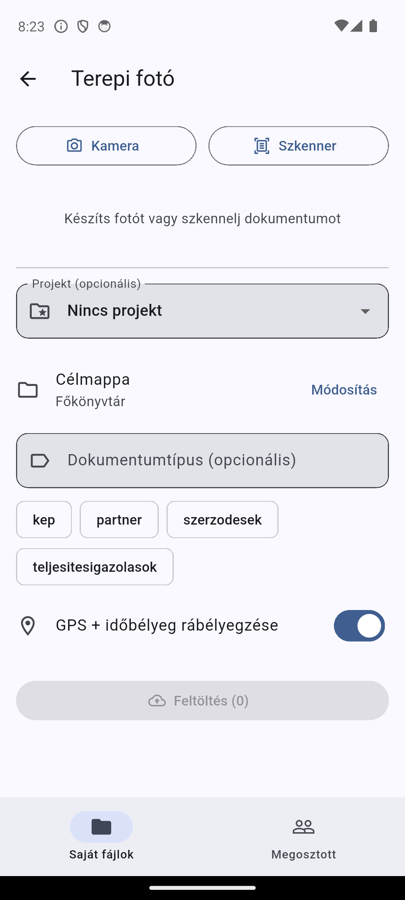
| Elem | Mire való |
|---|---|
| Kamera | Fénykép készítése. Egymás után több képet is rögzíthet; a miniatűrökön a kis × gombbal törölheti a rosszul sikerülteket. |
| Szkenner | Papírdokumentum beolvasása: az alkalmazás felismeri a lap széleit, kiegyenesíti és dokumentummá alakítja a képet – ideális átvételi jegyzőkönyvhöz, szállítólevélhez. |
| Projekt | Melyik projekthez tartozzanak a feltöltött képek. Opcionális. |
| Célmappa | Hová kerüljenek a képek. Alapértelmezés szerint az a mappa, ahonnan a funkciót indította; a Módosítás gombbal másikat választhat. |
| Dokumentumtípus | Besorolás (pl. kep, szerzodesek, teljesitesigazolasok). Vagy beírja, vagy a mező alatti gombokkal választ a szervezeténél használt típusok közül. Opcionális. |
| GPS + időbélyeg rábélyegzése | Bekapcsolva az alkalmazás a képre írja a készítés helyét és idejét (és a projekt nevét), a koordinátát pedig a fájlhoz is elmenti. Így a fotó adatlapján később térképen is megjelenik a helyszín. |
Ha mindent beállított, a Feltöltés gombbal indítja a folyamatot; a képek a háttérben töltődnek fel, Ön pedig visszatérhet a fájllistához.
Gyenge térerőnél is nyugodtan indítsa el a feltöltést: az alkalmazás sorban tölti fel a képeket, és ha valamelyik meghiúsul, az Újra gombbal újraküldheti.
Projektek és dokumentumtípusok
A felső eszköztár Projektek gombjával a mappaszerkezet helyett projekt szerint böngészheti a dokumentumokat. Válasszon ki egy projektet, és megjelenik minden hozzá rendelt fájl – függetlenül attól, melyik mappában vannak.
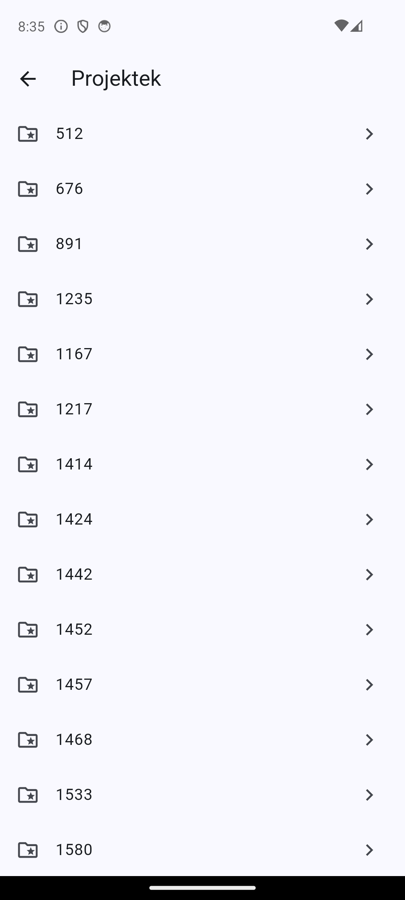
A projekt fájljai fölött dokumentumtípus-szűrők jelennek meg (Mind, illetve a szervezeténél használt típusok). Egy típusra koppintva csak az oda tartozó fájlok maradnak a listában – így néhány mozdulattal megtalálja például egy projekt összes szerződését.
Egy fájlt utólag is hozzárendelhet projekthez: nyissa meg az adatlapját, és válassza a ⋮ → Projekthez rendelés menüpontot.
Gyors elérés: legutóbbiak, kedvencek, offline
A felső eszköztár csillag ikonja három listát fog össze, hogy a gyakran használt dokumentumok mindig kéznél legyenek.
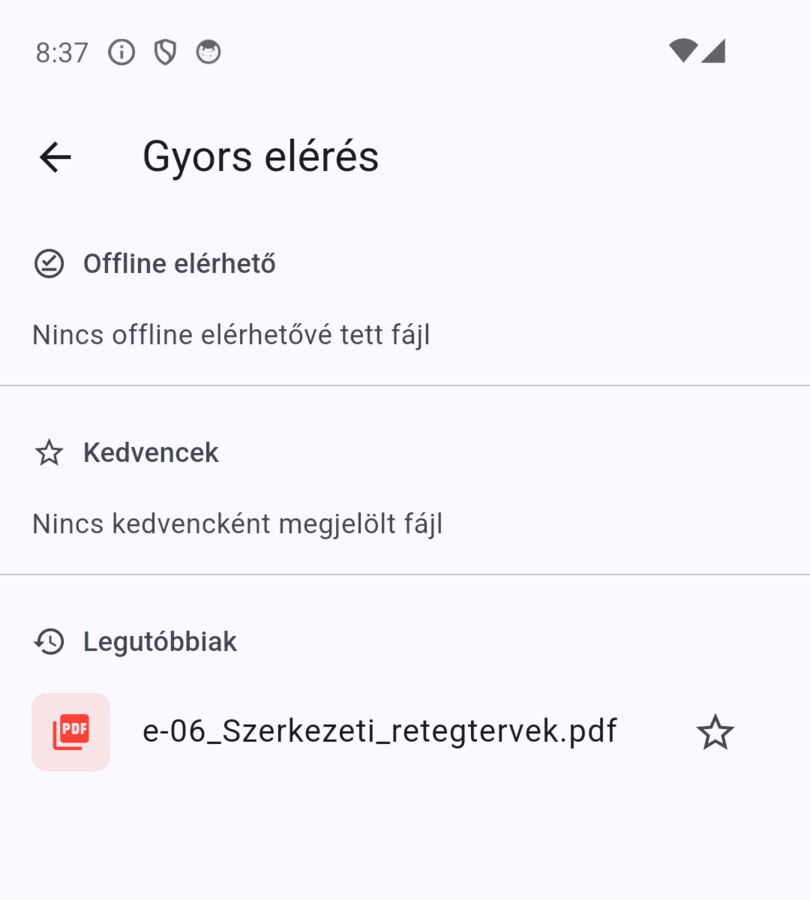
| Lista | Mi kerül bele |
|---|---|
| Offline elérhető | Azok a fájlok, amelyeket az adatlapon az Elérhető offline paranccsal letöltött a készülékre. Ezek térerő és internet nélkül is megnyithatók. A sor melletti kuka ikonnal szabadíthat fel helyet. |
| Kedvencek | Azok a fájlok, amelyeket a csillag ikonnal megjelölt. A csillagra újra koppintva veheti ki őket. |
| Legutóbbiak | A legutóbb megnyitott fájlok – automatikusan gyűlik, nem kell vele foglalkoznia. |
Kivonuláskor érdemes előre offline elérhetővé tenni a nap folyamán szükséges terveket. Így a pinceszinten vagy térerő nélküli helyszínen is meg tudja nyitni őket.
Értesítések
Az alkalmazás push értesítést küld a telefonjára, ha olyasmi történik, ami Önt érinti – akkor is, ha az alkalmazás éppen nincs megnyitva. Jelenleg a következő eseményekről értesít:
- Új megosztás – valaki megosztott Önnel egy mappát vagy fájlt.
- Új verzió – frissebb változat került fel egy dokumentumhoz.
- Törlés – egy Önnel megosztott elemet töröltek.
- Említés – valaki megemlítette Önt egy hozzászólásban.
Az értesítéseket a felső eszköztár harang ikonjával nyithatja meg; az olvasatlanok számát az ikonon látja. Egy értesítésre koppintva az alkalmazás egyből a hozzá tartozó fájlra ugrik. A Mind olvasott gombbal egyszerre tisztíthatja a listát.
Ha nem érkeznek értesítések, ellenőrizze a telefon beállításaiban, hogy a LILDRIVE alkalmazásnál engedélyezve van-e az értesítések küldése.
Keresés
A nagyító ikonnal az egész tárhelyen kereshet fájl- és mappanévre. Gépelés közben folyamatosan frissülnek a találatok; a Mind / Fájlok / Mappák gombokkal szűkítheti a listát.
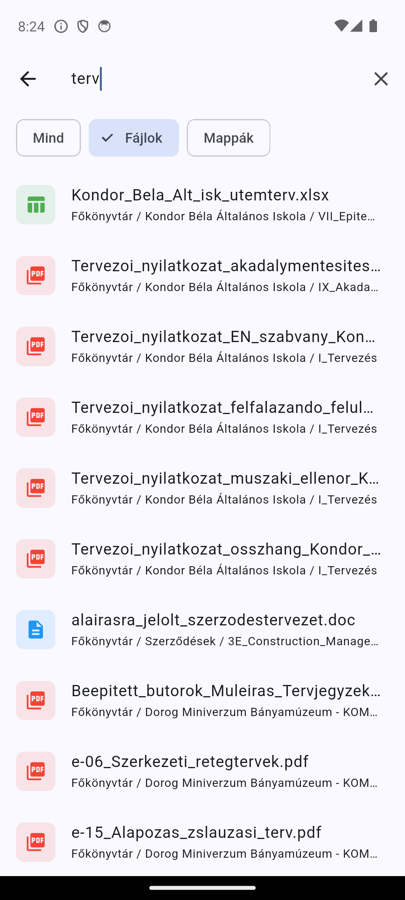
Minden találat alatt ott van a teljes útvonala (pl. Főkönyvtár / Kondor Béla Általános Iskola / I_Tervezés), így rögtön látja, honnan származik a fájl. A találatra koppintva a fájl adatlapja, mappa esetén annak tartalma nyílik meg.
Beállítások
A fogaskerék ikonnal érhető el. Itt látja, kiként van bejelentkezve, mennyi a tárhelye, és itt állíthatja be a megjelenést.
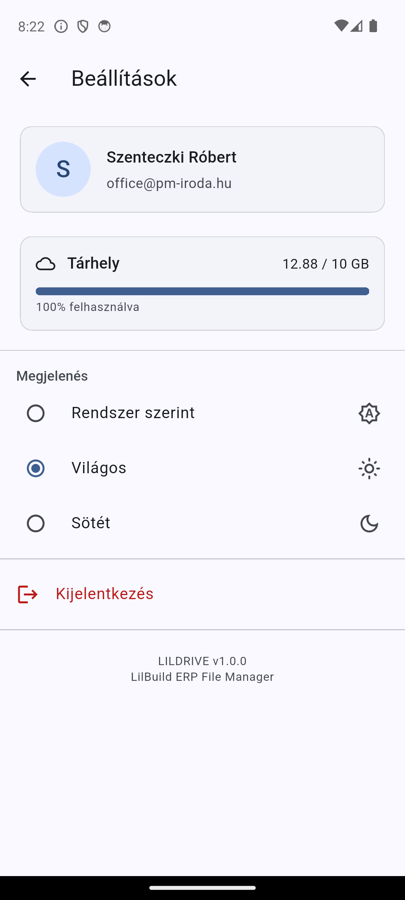
- Profil – a bejelentkezett felhasználó neve és e-mail címe.
- Tárhely – mennyit használ fel a keretéből, sávos kijelzéssel és százalékban.
- Megjelenés – Rendszer szerint (a telefon beállítását követi), Világos vagy Sötét téma.
- Kijelentkezés – a munkamenet lezárása.
Ha a tárhely betelt, új fájlok feltöltése meghiúsulhat. Ilyenkor szabadítson fel helyet a felesleges fájlok törlésével, vagy jelezze a rendszergazdájának.
Lépésről lépésre
Helyszíni fotó rögzítése a projekthez
- Nyissa meg a LILDRIVE alkalmazást, és lépjen be abba a mappába, ahová a képeket szánja.
- Koppintson a jobb alsó + gombra, majd a Terepi fotó menüpontra.
- A Kamera gombbal készítse el a fényképeket (papír dokumentumhoz használja a Szkenner gombot).
- Válassza ki a Projektet, ellenőrizze a Célmappát, és ha szükséges, adja meg a Dokumentumtípust.
- Hagyja bekapcsolva a GPS + időbélyeg kapcsolót, hogy a helyszín és az időpont rákerüljön a képre.
- Koppintson a Feltöltés gombra. A képek a háttérben töltődnek fel.
Hiba megjelölése egy terven
- Keresse meg a tervet a keresővel, vagy lépjen be a mappájába, és koppintson rá.
- A fájl adatlapján görgessen a Jelölések kártyáig, és koppintson a Jelölés hozzáadása (vagy Jelölések megnyitása) hivatkozásra.
- Lapozzon a megfelelő oldalra, nagyítson rá a kérdéses részletre, majd koppintson a hiba helyére.
- Adjon a jelölésnek nevet és megjegyzést, majd Hozzáadás.
- Koppintson az elhelyezett jelölésre, majd az Új hibajegy gombra.
- Töltse ki a Címet, válassza ki a projektet, a prioritást és a felelőst, végül Mentés.
A hibajegy ezután a Hibajegyek modulban is megjelenik – a terven bejelölt pontra hivatkozva. A felelős munkatárs értesítést kap róla, és a böngészőben is pontosan látja, hol keresse a problémát.
Kapcsolódó fogalmak
- Terepi fotó – helyszínen készített, projekthez és dokumentumtípushoz rendelt, GPS- és időbélyeggel ellátott kép.
- Marker (jelölés) – a dokumentum egy adott pontjára helyezett jelölés, megjegyzéssel.
- Offline elérés – a fájl készülékre mentett másolata, amely internetkapcsolat nélkül is megnyitható.
- Push értesítés – a telefon zárképernyőjén megjelenő üzenet, akkor is, ha az alkalmazás nincs megnyitva.
- Nyilvános link – bejelentkezés nélkül, csak megtekintésre szolgáló, visszavonható megosztási hivatkozás.
- Verzió – ugyanazon dokumentum egymást követő változatai; a régiek megmaradnak.