
Áttekintés
A Beállítások a bal oldali menü egy csoportja, amelyben több önálló almenüpont található. Ezek a rendszer törzsadatait és a felhasználói hozzáféréseket szabályozzák. A legtöbbet egyszer állítja be a bevezetéskor, majd időnként bővíti vagy módosítja.
A csoport almenüpontjai:
- Jogosultságok – jogosultsági körök (szerepkörök) létrehozása és a modulok elérésének engedélyezése.
- Felhasználók kezelése – a rendszerbe belépő felhasználók és jelszavaik kezelése.
- Városok kezelése – település- és irányítószám-törzs.
- Saját céges adatok – az Ön cégének hivatalos adatai, logója, aláírása és számlázási beállításai.
- Egyedi mezők kezelése – testre szabott adatmezők, amelyek pl. a partner adatlapján jelennek meg.
- Szerződés típusok – a szerződések besorolására szolgáló lista.
- Szolgáltatás típusok – a szolgáltatások besorolására szolgáló lista, szerződéstípushoz kötve.
Hol találom? A bal oldali menü Beállítások csoportját nyissa le, majd válassza ki a megfelelő almenüpontot. Az egyes almenüpontok külön oldalak, de mind ehhez a beállítási területhez tartoznak.
A Beállítások jellemzően rendszergazdai feladat. A pontok elérése a Jogosultságok alatt beállított hozzáféréstől függ – ha egy menüpont nem látszik Önnek, valószínűleg nincs hozzá jogosultsága.
Jogosultságok
A Jogosultságok pontban jogosultsági köröket (szerepköröket) hoz létre, és megadja, hogy az adott kör tagjai mely modulokat érhetik el, és azokon belül milyen műveleteket végezhetnek. Egy felhasználóhoz később éppen egy ilyen jogosultsági kört rendel hozzá a Felhasználók kezelése pontban.
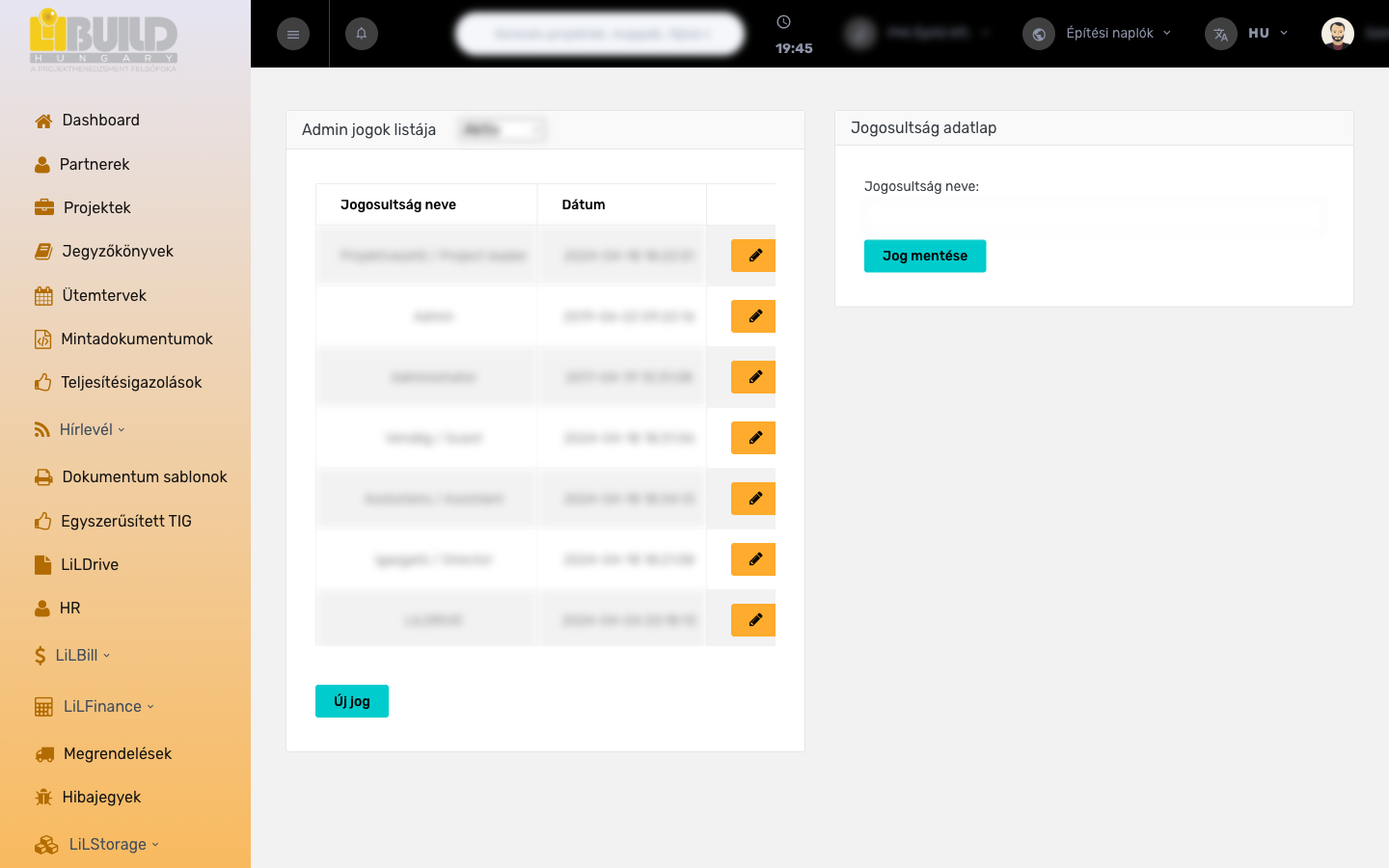
A bal oldali listában látja a meglévő jogosultsági köröket. A lista fölötti legördülővel válthat az Aktív és az Archivált körök között. Minden sornál elérhető a szerkesztés, valamint aktív körnél a törlés (archiválás), archivált körnél pedig a visszaállítás művelet. Új kör felvételéhez használja az Új jogosultság hozzáadása gombot.
A jogosultsági kör beállításai
A jobb oldali szerkesztőben adja meg a kör adatait:
| Mező | Jelentése | Példa |
|---|---|---|
| Jogosultsági kör neve kötelező | A szerepkör megnevezése, ahogyan a felhasználók hozzárendelésénél megjelenik. | Projektvezető |
A kör mentése után jelenik meg a modulok táblázata. Itt soronként egy-egy modul szerepel, és jelölőnégyzetekkel állítja be a hozzáférést:
- Modul (bal oldali jelölő) – be van-e egyáltalán kapcsolva a modul ennek a körnek.
- Megtekintés – a kör tagjai megnézhetik-e a modul tartalmát.
- Törlés – törölhetnek-e elemeket a modulban.
- Módosítás – szerkeszthetik-e a meglévő adatokat.
- Rögzítés – vehetnek-e fel új elemeket.
A jelölőnégyzetek átállítása azonnal érvénybe lép, külön mentés nélkül. Így egy körnél gyorsan, egyenként engedélyezheti vagy tilthatja az egyes modulokat és műveleteket.
Felhasználók kezelése
A Felhasználók kezelése pontban tartja nyilván azokat a személyeket, akik belépnek a rendszerbe. Minden felhasználóhoz beállít egy belépési nevet, jelszót és egy jogosultsági kört, amely meghatározza, mit láthat és mit tehet.
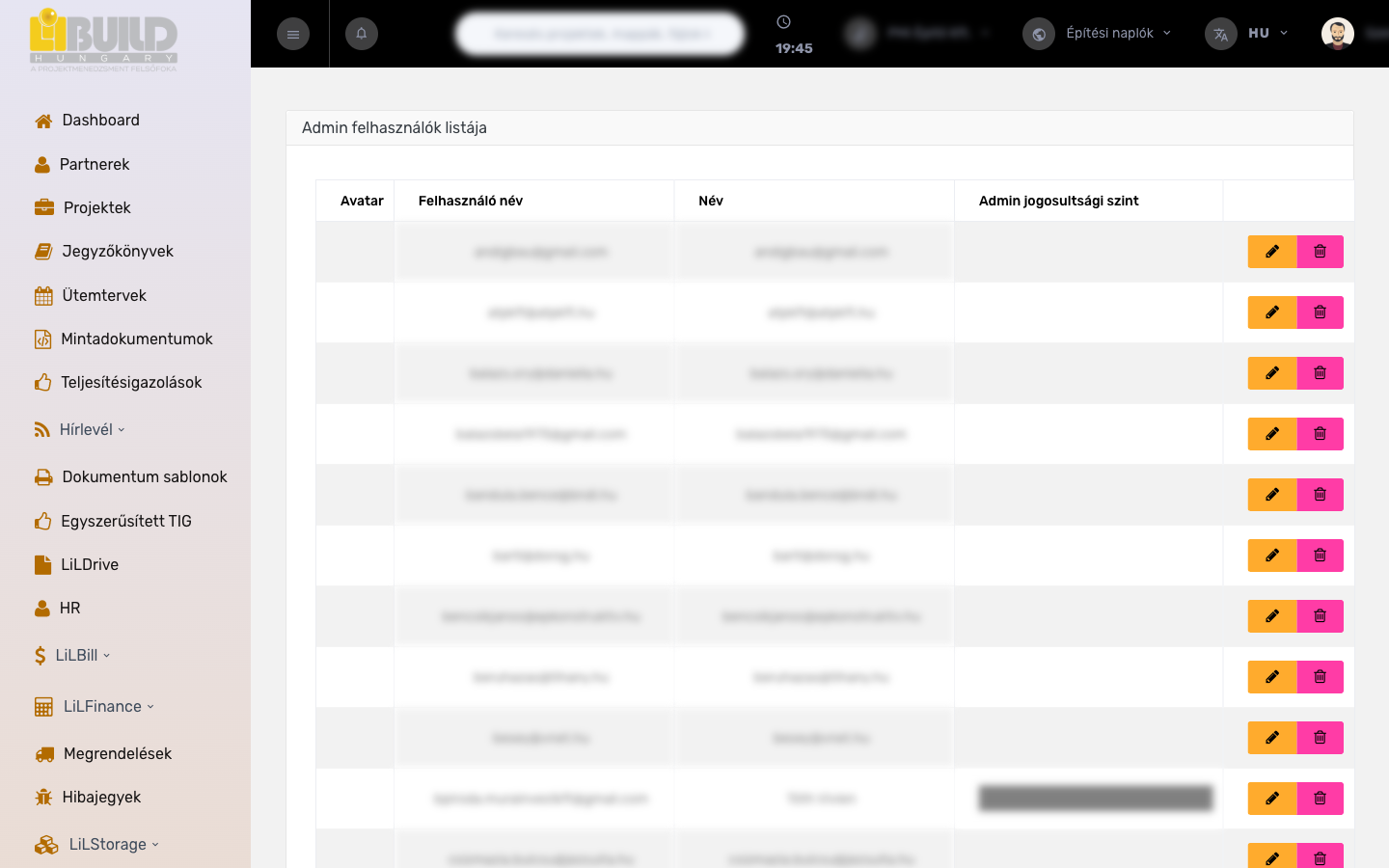
A felső táblázatban látja a meglévő felhasználókat: profilképük, belépési nevük, teljes nevük és a hozzájuk rendelt jogosultsági szint. Minden sornál elérhető a szerkesztés és a törlés. Az adatlapon a következő mezőket adhatja meg:
| Mező | Jelentése | Példa |
|---|---|---|
| Felhasználónév kötelező | A belépéshez használt azonosító. | kovacs.janos |
| Teljes név kötelező | A felhasználó teljes neve, ahogyan a rendszer megjeleníti (pl. naplóbejegyzésekben). | Kovács János |
| E-mail cím kötelező | A felhasználó e-mail címe. | kovacs.janos@pelda.hu |
| Jelszó | Belépési jelszó. Meglévő felhasználónál csak akkor töltse ki, ha jelszót szeretne cserélni; üresen hagyva a régi marad érvényben. | •••••••• |
| Jelszó megerősítése | A jelszó újbóli megadása az elgépelés elkerülésére. | •••••••• |
| Aláírás képfájl | A felhasználó aláírásának képe, feltölthető fájlként. | alairas.png |
| Jogosultsági szint kötelező | A hozzárendelt jogosultsági kör, amelyet a Jogosultságok alatt hozott létre. Ez határozza meg a hozzáférését. | Projektvezető |
| Hozzárendelt projekt | Ha a felhasználó egyetlen projekthez tartozik, itt választhatja ki. Nem kötelező. | Fő utca 12. társasház |
| Hozzárendelt partner | Ha a felhasználó egy partnerhez (pl. külső cég) kötődik, itt rendelheti hozzá. | Példa Építőipari Kft. |
| Profilkép (avatar) | A felhasználóhoz tartozó profilkép, amely a listában és a felületen jelenik meg. A feltöltött kép körbevágható és nagyítható. | kép fájl (PNG/JPG) |
A jogosultsági szint gondos beállítást igényel: ez dönti el, mihez fér hozzá a felhasználó. Túl széles jogosultság adatvédelmi és biztonsági kockázatot jelenthet, ezért mindenkinek csak a munkájához valóban szükséges kört adja meg.
Városok kezelése
A Városok kezelése pontban a települések és irányítószámaik listáját tartja karban. Ez a törzs a rendszer más pontjain, címek megadásánál használható, így nem kell mindig kézzel begépelni a település nevét és irányítószámát.
A lista kereshető és rendezhető (megnevezés, irányítószám, létrehozás dátuma, létrehozó szerint). Új település felvételéhez kattintson az Új város gombra, ekkor jelenik meg a felvevő űrlap.
| Mező | Jelentése | Példa |
|---|---|---|
| Megnevezés kötelező | A település neve. | Budapest |
| Irányítószám kötelező | A településhez tartozó irányítószám. | 1051 |
Saját céges adatok
A Saját céges adatok pontban adja meg annak a cégnek a hivatalos adatait, amely a rendszert használja. Ezek az adatok jelennek meg a program által előállított dokumentumokon és számlákon (pl. az Ön cége mint kiállító). Az egyes mezők azonnal, a mezőből kilépve mentődnek – nincs külön mentés gomb.
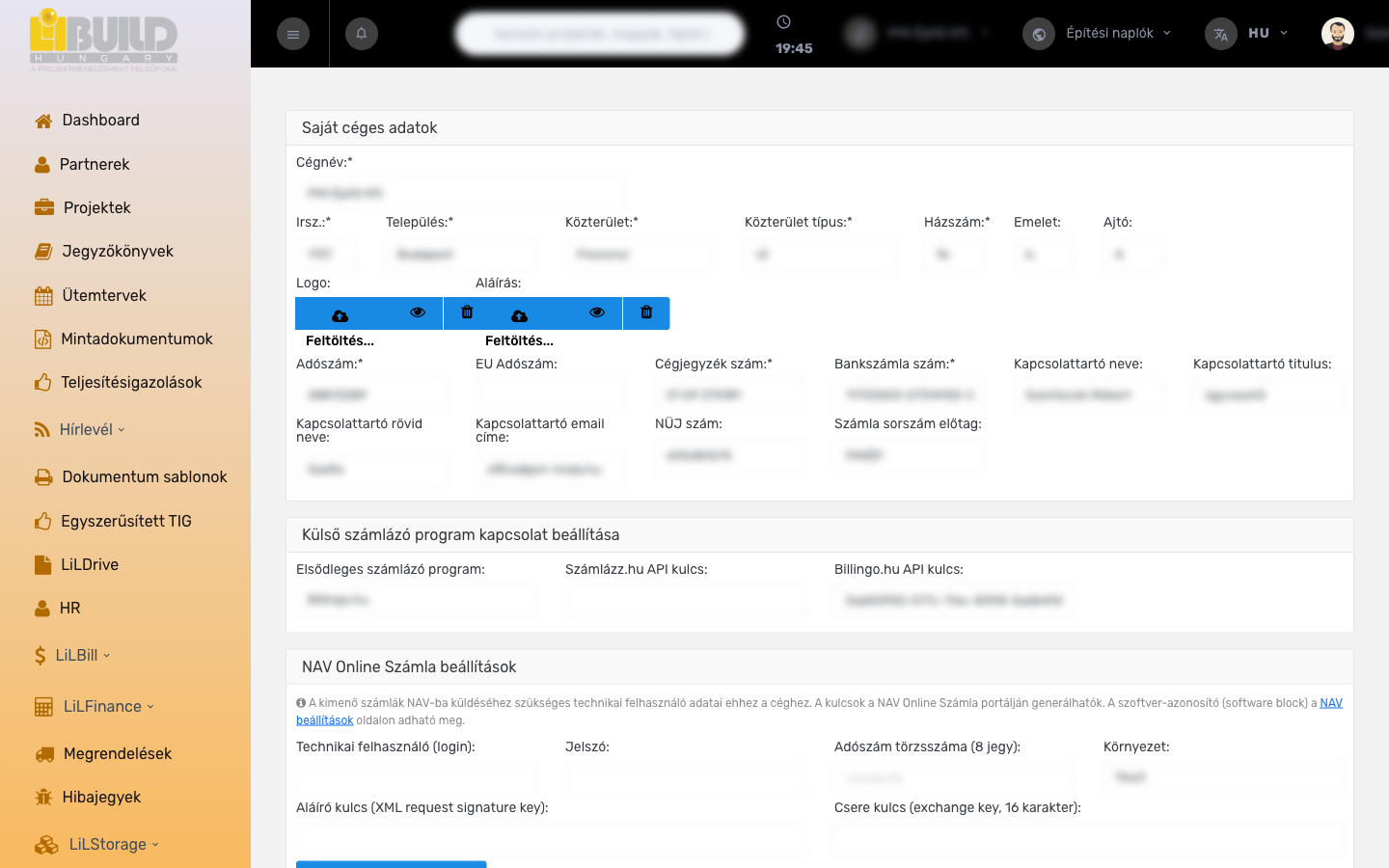
Cég- és címadatok
| Mező | Jelentése | Példa |
|---|---|---|
| Cégnév kötelező | A cég teljes, hivatalos neve. | Példa Építőipari Kft. |
| Irsz. kötelező | A cím irányítószáma. | 1051 |
| Település kötelező | A cím települése. | Budapest |
| Közterület kötelező | Az utca / tér / út neve, a típus nélkül. | Fő |
| Közterület típus kötelező | A közterület jellege. | utca |
| Házszám kötelező | A cím házszáma. | 12 |
| Emelet | Emelet, ha van. | 3 |
| Ajtó | Ajtószám, ha van. | 4 |
Logó és aláírás
Feltöltheti a cég logóját és a hivatalos aláírás képfájlját. Ezek megjelenhetnek a generált dokumentumokon. Mindkét fájl a feltöltés után megtekinthető, és szükség esetén törölhető.
Számlázási és azonosító adatok
| Mező | Jelentése | Példa |
|---|---|---|
| Adószám kötelező | A cég adószáma. | 12345678-2-42 |
| EU Adószám | Közösségi (EU-s) adószám, ha van. | HU12345678 |
| Cégjegyzék szám kötelező | A cégbírósági nyilvántartási szám. | 01-09-123456 |
| Bankszámla szám kötelező | A cég bankszámlaszáma. | 12345678-12345678-12345678 |
| Kapcsolattartó neve | A cég részéről kijelölt kapcsolattartó neve. | Kovács János |
| Kapcsolattartó titulus | A kapcsolattartó beosztása. | ügyvezető |
| Kapcsolattartó rövid neve | Rövid megnevezés, ahol kevés a hely. | K. János |
| Kapcsolattartó email címe | A kapcsolattartó e-mail címe. | kovacs.janos@pelda.hu |
| NÜJ szám | Nyilvántartási / ügyfél-azonosító szám, ha releváns. | — |
| Számla sorszám előtag | A cég számláinak sorszámához használt előtag. | PELDA |
Külső számlázó program kapcsolata
Itt kötheti össze a rendszert egy külső online számlázó szolgáltatással, hogy a kimenő számlákat azon keresztül állítsa ki:
| Mező | Jelentése | Példa |
|---|---|---|
| Elsődleges számlázó program | A használt szolgáltatás kiválasztása: nincs, Számlázz.hu vagy Billingo.hu. | Számlázz.hu |
| Számlázz.hu API kulcs | A Számlázz.hu-hoz tartozó hozzáférési kulcs. | — |
| Billingo.hu API kulcs | A Billingo.hu-hoz tartozó hozzáférési kulcs. | — |
NAV Online Számla beállítások
Ha a kimenő számlákat a rendszer közvetlenül a NAV Online Számla rendszerébe küldi, itt adja meg az ehhez a céghez tartozó technikai felhasználó adatait. A kulcsok a NAV Online Számla portálján generálhatók.
| Mező | Jelentése | Példa |
|---|---|---|
| Technikai felhasználó (login) | A NAV-nál regisztrált technikai felhasználó bejelentkezési neve. | — |
| Jelszó | A technikai felhasználó jelszava. | •••••••• |
| Adószám törzsszáma (8 jegy) | A cég adószámának első 8 jegye. | 12345678 |
| Környezet | A NAV-környezet: Teszt (kipróbáláshoz) vagy Éles (valós számlákhoz). | Éles |
| Aláíró kulcs | A NAV-kérések aláírásához használt kulcs (XML request signature key). | — |
| Csere kulcs (16 karakter) | A NAV-tól kapott csere (exchange) kulcs. | — |
A Kapcsolat tesztelése gombbal ellenőrizheti, hogy a megadott adatokkal létrejön-e a kapcsolat a NAV rendszerével, mielőtt éles számlát küldene.
A számlázási és NAV-kulcsok érzékeny adatok. Csak megbízható, arra jogosult felhasználó módosítsa őket. Éles számlázás előtt érdemes a Teszt környezetben kipróbálni a kapcsolatot.
Egyedi mezők kezelése
Az Egyedi mezők kezelése pontban olyan saját, extra adatmezőket vehet fel, amelyeket a rendszer alapból nem tartalmaz, de az Ön szervezetének szüksége van rájuk. Egy egyedi mezőt egy modulhoz rendel, és onnantól az adott modul adatlapján jelenik meg – például a partner adatlapján egy további, saját mező formájában.
Ha egy partner adatlapján a szokásostól eltérő, extra mezőt lát, azt nagy valószínűséggel itt, az Egyedi mezők között állították be. Így testre szabhatja, milyen adatokat tart nyilván, anélkül hogy a program forráskódját módosítani kellene.
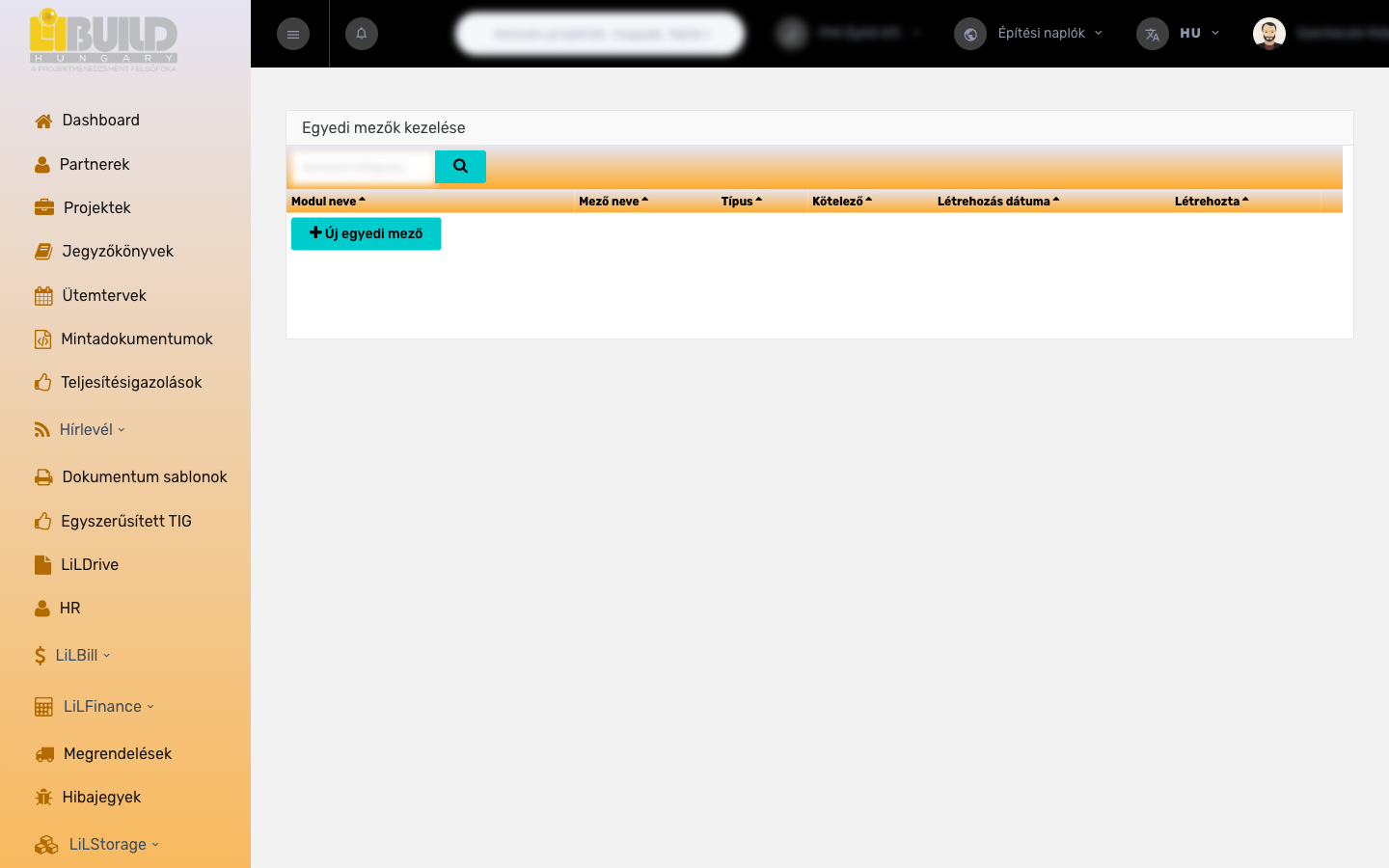
A lista kereshető és rendezhető. Új mező felvételéhez kattintson az Új egyedi mező gombra, majd töltse ki az űrlapot:
| Mező | Jelentése | Példa |
|---|---|---|
| Modul kötelező | Melyik modul adatlapján jelenjen meg az új mező. | Partnerek |
| Megnevezés kötelező | Az egyedi mező neve, ez a felirat jelenik meg az adatlapon. | Törzsvásárlói kód |
| Típus kötelező | A mező típusa (pl. szöveges), listából választva. | Szöveg |
| Kötelező | Kötelező-e kitölteni a mezőt az adatlapon, listából választva. | Igen / Nem |
Egyedi mezővel érdemes olyan információt hozzáadni, ami minden partnernél (vagy más elemnél) ismétlődik, de a beépített mezők közt nincs rá hely – így az adat szabályozottan, egységesen kerül rögzítésre.
Szerződés típusok
A Szerződés típusok pontban azt a listát tartja karban, amelyből a rendszer más pontjain a szerződések besorolásához választhat. Így egységes kategóriákkal dolgozhat, nem kell minden szerződéshez szabadon begépelni a típust.
A lista kereshető és rendezhető (megnevezés, létrehozás dátuma, létrehozó szerint). Új típus felvételéhez kattintson az Új szerződés típus gombra.
| Mező | Jelentése | Példa |
|---|---|---|
| Megnevezés kötelező | A szerződéstípus neve. | Vállalkozási szerződés |
Szolgáltatás típusok
A Szolgáltatás típusok pontban a szolgáltatások besorolásához használt listát kezeli. Minden szolgáltatástípus egy szerződéstípushoz köthető, így a kettő összefügg: a szolgáltatás megjelölésekor a program tudja, milyen szerződéshez tartozik.
A lista kereshető és rendezhető. Új típus felvételéhez kattintson az Új szolgáltatás típus gombra.
| Mező | Jelentése | Példa |
|---|---|---|
| Megnevezés kötelező | A szolgáltatástípus neve. | Kivitelezés |
| Szerződés típus | Az a szerződéstípus, amelyhez ez a szolgáltatás tartozik, listából választva. | Vállalkozási szerződés |
Lépésről lépésre: új felhasználó felvétele
- Ha még nincs megfelelő jogosultsági kör, először nyissa meg a Beállítások › Jogosultságok pontot, hozzon létre egy új kört (Új jogosultság hozzáadása), mentse, majd a modultáblázatban jelölje be, mihez férhet hozzá.
- Nyissa meg a Beállítások › Felhasználók kezelése pontot.
- Az adatlapon adja meg a felhasználónevet, a teljes nevet és az e-mail címet.
- Adjon meg egy jelszót, és ismételje meg a Jelszó megerősítése mezőben.
- A Jogosultsági szint legördülőben válassza ki a megfelelő jogosultsági kört.
- Szükség esetén rendeljen hozzá projektet vagy partnert, és töltsön fel profilképet.
- Kattintson a Mentés gombra. A felhasználó ettől kezdve be tud lépni a megadott jogosultságokkal.
A felhasználók felvételét és törlését, valamint a jogosultsági körök módosítását a rendszer naplózza, így később visszakövethető, ki és mikor változtatott a beállításokon.
Kapcsolódó fogalmak
- Jogosultsági kör – szerepkör, amely meghatározza, mely modulokat és műveleteket érhet el a hozzá rendelt felhasználó.
- Törzsadat – egyszer rögzített, sokszor felhasznált központi adat (pl. városok, szerződéstípusok).
- Egyedi mező – az Ön szervezete által testre szabott, extra adatmező, amely egy modul adatlapján jelenik meg.
- NAV Online Számla – a NAV számlaadat-szolgáltatási rendszere, amelybe a kimenő számlák beküldhetők.