
Áttekintés
A Rendszer csoportba négy, egymástól független eszköz tartozik, amelyek a rendszer működésének felügyeletét és beállítását szolgálják:
- Napló – a rendszerben végzett műveletek időrendi listája (ki, mit, mikor, honnan).
- Fordító rendszer – a többnyelvű felület szövegeinek és fordításainak kezelése.
- Rendszer paraméterek – a rendszer egészére ható, globális beállítások.
- Email napló – a rendszerből kiküldött e-mailek listája.
Ezek az eszközök jellemzően rendszergazdai jogosultságot igényelnek, mert az egész szervezet működésére hatnak. A napi munkához a legtöbb felhasználónak nem kell megnyitnia őket – de hasznos tudni, mire valók.
Hol találom? A bal oldali menü Rendszer csoportjában, külön menüpontként: Napló, Fordító rendszer, Rendszer paraméterek és Email napló.
Napló
A Napló (eseménynapló) egy időrendi lista mindarról, ami a rendszerben történt: bejelentkezések, mentések, módosítások, törlések. Minden bejegyzés rögzíti, ki végezte a műveletet, milyen esemény történt, melyik modulban, milyen IP-címről és mikor. Így utólag is visszakövethető, mi zajlott a rendszerben.
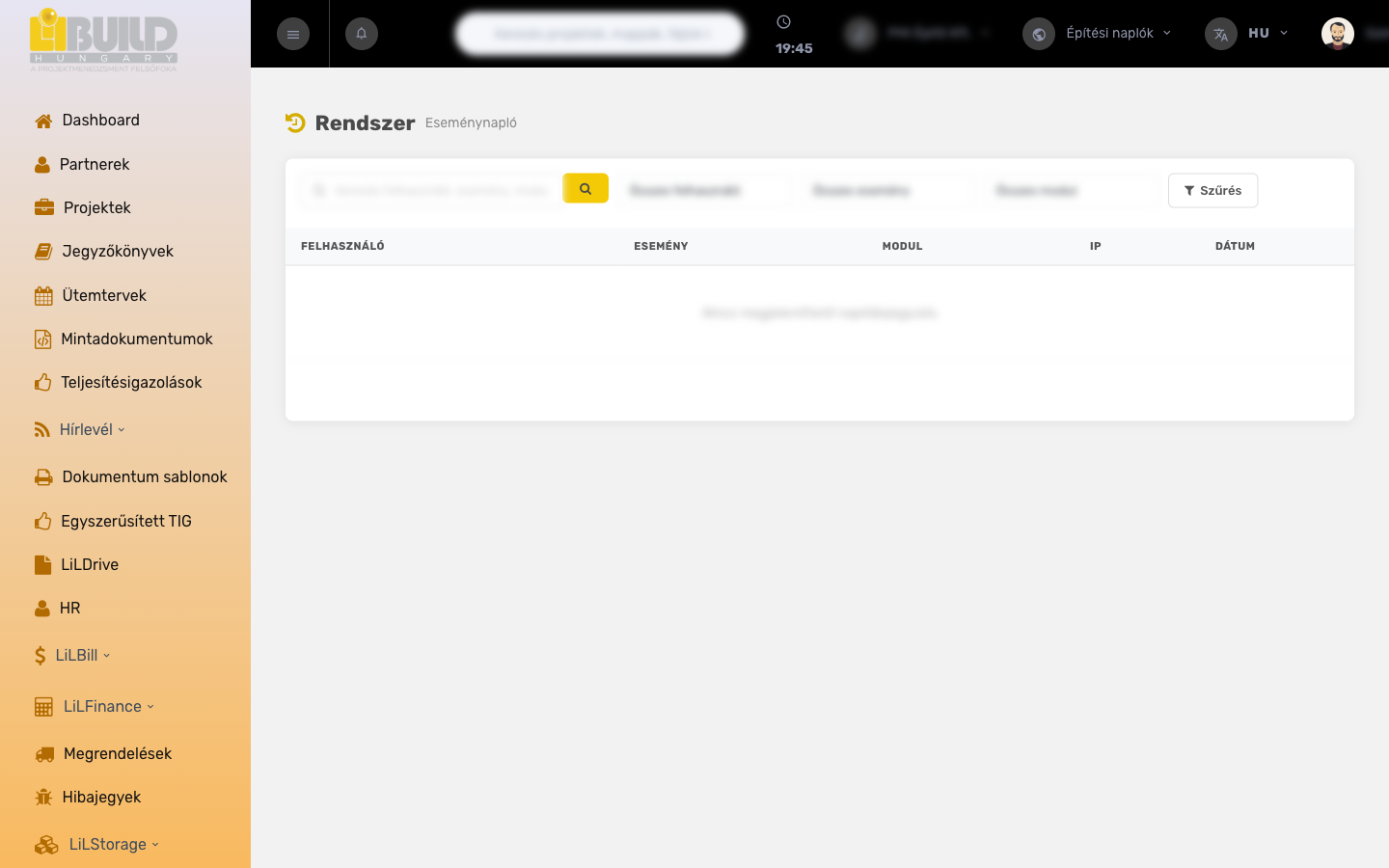
A napló táblázata a következő oszlopokat mutatja:
| Oszlop | Jelentése | Példa |
|---|---|---|
| Felhasználó | Ki hajtotta végre a műveletet. | Kovács János |
| Esemény | Milyen művelet történt. | Bejelentkezés / Mentés |
| Modul | A rendszer melyik része érintett. | Partnerek |
| IP | Az a hálózati cím, ahonnan a művelet érkezett. | 192.168.0.10 |
| Dátum | A művelet pontos időpontja. | 2026-09-10 14:32 |
A lista tetején a következő eszközök segítik a keresést:
- Keresés – szabad szöveges keresés felhasználóra, eseményre, modulra vagy IP-címre.
- Szűrés felhasználó szerint – csak egy adott felhasználó műveletei.
- Szűrés esemény szerint – csak egy adott típusú esemény (pl. csak a mentések).
- Szűrés modul szerint – csak egy adott modulhoz kötődő bejegyzések.
- Szűrők törlése – ha épp aktív szűrő van, egy gombbal visszaáll az összes bejegyzés nézete.
A napló lapozható: egyszerre 50 bejegyzés látszik, a lista alján az Előző / Következő gombokkal lépdelhet, és látja a bejegyzések teljes számát is.
Ha egy adatlap gyanúsan megváltozott, a naplóban a modul és a felhasználó szűrő kombinálásával gyorsan kiderítheti, ki és mikor nyúlt hozzá.
A napló csak megtekintésre szolgál: a bejegyzések nem szerkeszthetők és nem törölhetők egyesével. A rendszer automatikusan írja őket a háttérben, az Ön beavatkozása nélkül.
Fordító rendszer
A LILBUILD felülete több nyelven is megjeleníthető. A Fordító rendszer (Fordításkezelő) itt teszi lehetővé, hogy új nyelveket vegyen fel, és a felület magyar szövegeit lefordíttassa más nyelvekre. A rendszer forrásnyelve mindig a magyar: minden más nyelv ebből készül.
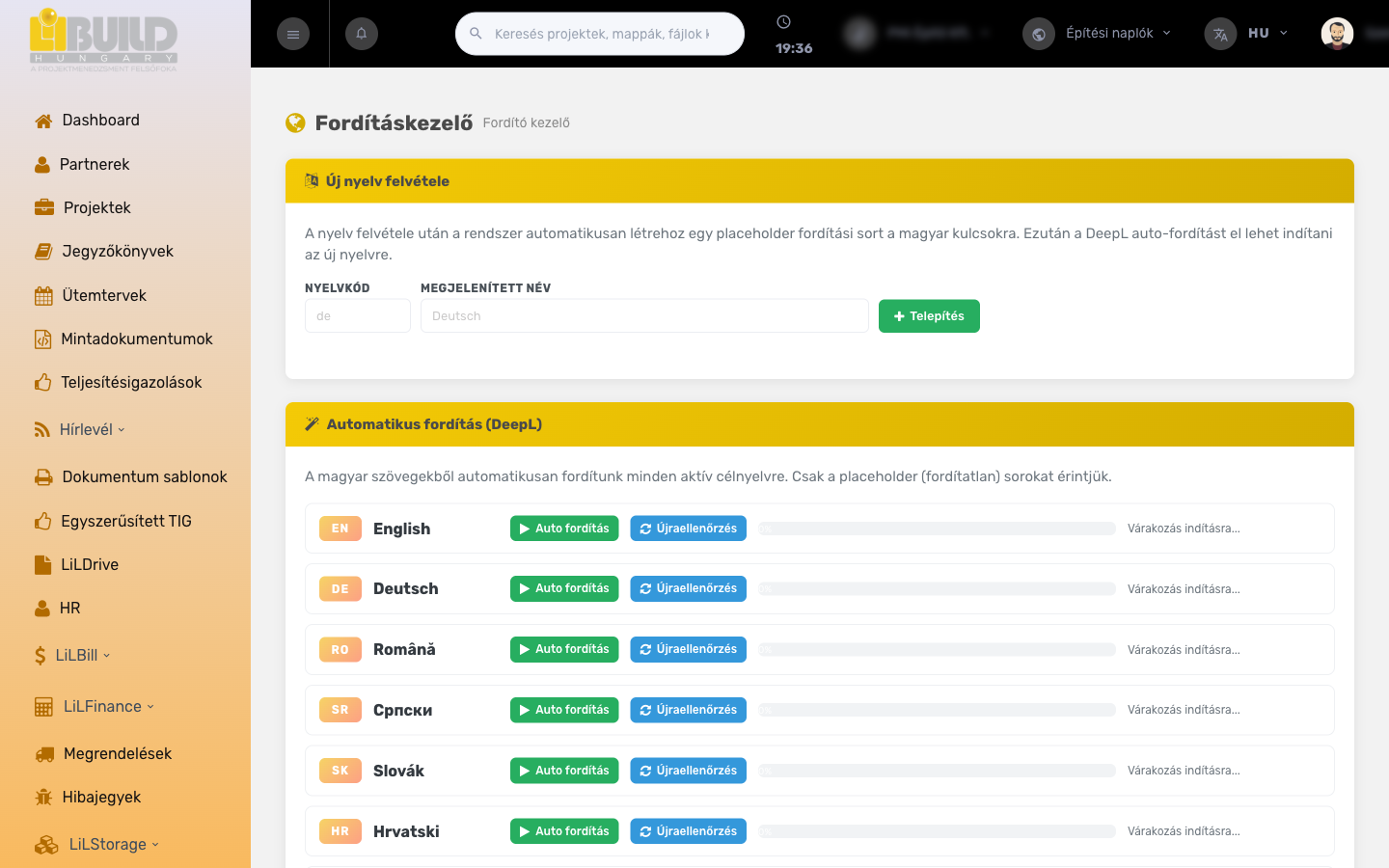
Új nyelv felvétele
Egy új nyelv hozzáadásához mindössze két adatot kell megadnia:
| Mező | Jelentése | Példa |
|---|---|---|
| Nyelvkód kötelező | A nyelv rövid, kétbetűs (esetenként hárombetűs) kódja, kisbetűvel. | de |
| Megjelenített név kötelező | A nyelv neve, ahogyan a felhasználók látni fogják. | Deutsch |
A Telepítés gombra kattintva a rendszer automatikusan létrehozza az összes magyar szöveghez tartozó „placeholder" (még lefordítatlan) sort az új nyelvhez. Ezek után indíthatja el a gépi fordítást.
Automatikus fordítás (DeepL)
A felvett nyelvek mindegyike külön soron jelenik meg, saját folyamatjelző sávval. Az egyes nyelvek soránál a következő gombok érhetők el:
- Auto fordítás – elindítja az adott nyelv fordítatlan szövegeinek gépi fordítását a DeepL szolgáltatás segítségével. A folyamat sávja és állapotszövege mutatja, hány szöveg készült már el.
- Újraellenőrzés – megnézi, keletkezett-e időközben új magyar szöveg, és beszúrja a hiányzó kulcsokat, hogy azok is lefordíthatók legyenek.
- Megállítás – a folyamatban lévő fordítás leállítása.
- DeepL kvóta lekérdezése – megmutatja, mennyi a szolgáltatás havi karakterkeretéből már felhasznált mennyiség.
A gépi fordítás csak a fordítatlan szövegeket érinti; a már meglévő fordításokat nem írja felül. Így nyugodtan indíthatja újra, ha időközben új szövegek kerültek a rendszerbe.
Az automatikus fordítás egy külső szolgáltatást (DeepL) használ, amelyhez API-kulcs szükséges. Ha ez nincs beállítva, a rendszer figyelmeztet, és az auto-fordítás nem indítható – ilyenkor a kulcsot a Rendszer paraméterek között kell megadni.
Rendszer paraméterek
A Rendszer paraméterek (Settings) a rendszer egészére ható, globális beállítások tárháza. Ezek név–érték párok: minden beállításnak van egy neve (ez azonosítja, mire vonatkozik) és egy értéke. Ide kerülnek például a különböző szolgáltatások kulcsai és kapcsolók, amelyeket a rendszer a háttérben olvas ki.
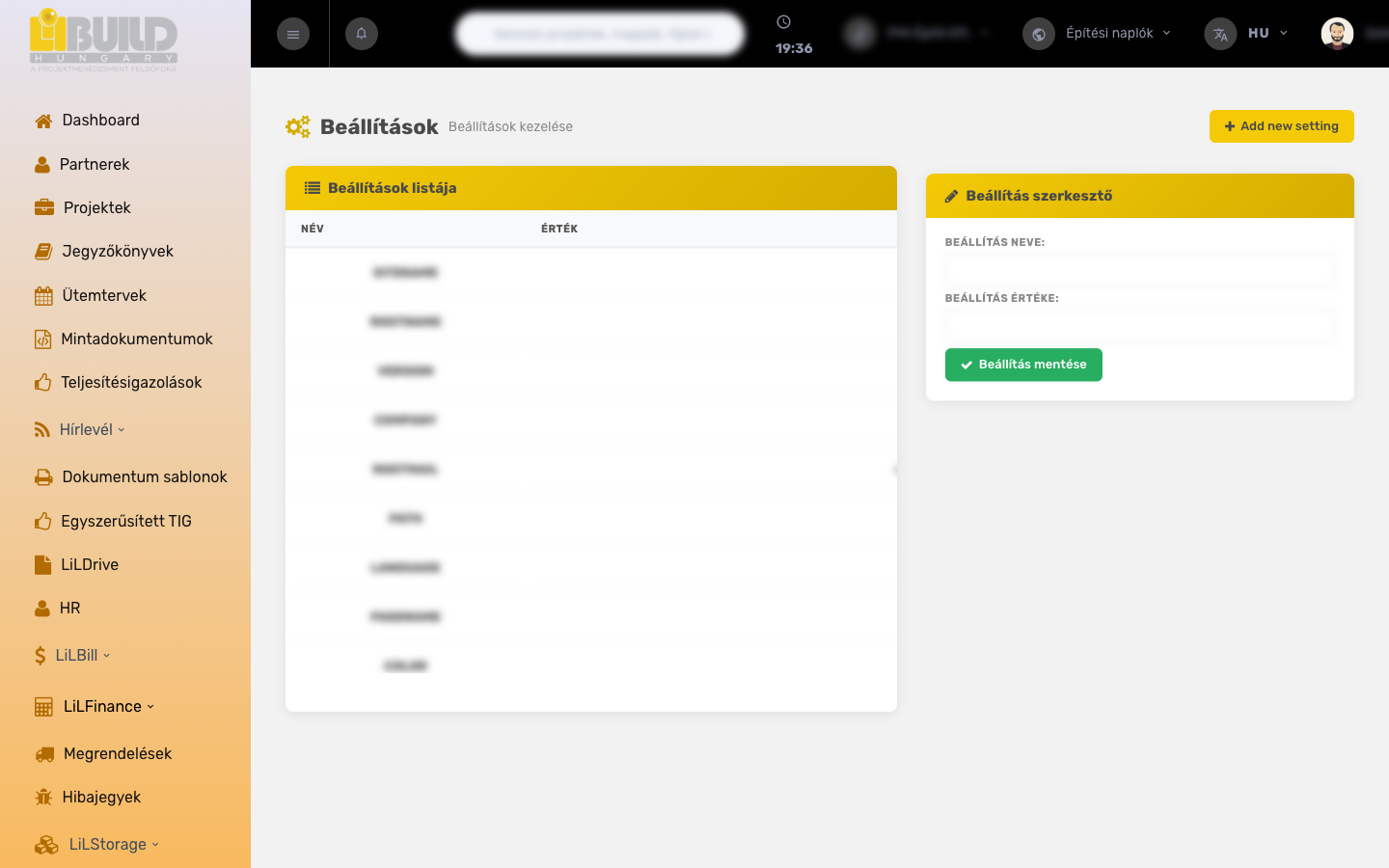
A képernyő két részre oszlik: a bal oldalon a meglévő paraméterek listája, a jobb oldalon a szerkesztő. A lista egy sorára kattintva a beállítás betöltődik a szerkesztőbe, ahol módosíthatja.
| Mező | Jelentése | Példa |
|---|---|---|
| Beállítás neve kötelező | A paraméter egyedi azonosító neve, amely alapján a rendszer megtalálja. | deepl_api_key |
| Beállítás értéke | A paraméterhez tartozó érték. | abc123-… |
A listán és a szerkesztőben a következő műveletek érhetők el:
- Új paraméter – üres szerkesztővel új beállítás hozható létre.
- Szerkesztés – a sorra vagy a ceruza ikonra kattintva a paraméter betöltődik a szerkesztőbe.
- Mentés – a megadott név és érték eltárolása; a lista rögtön frissül.
- Törlés – a paraméter végleges eltávolítása (megerősítés után).
A rendszer paraméterek a teljes rendszer működését befolyásolják. Csak akkor módosítson vagy töröljön egy paramétert, ha pontosan tudja, mire vonatkozik – egy rosszul megadott érték a rendszer egyes részeit működésképtelenné teheti.
Email napló
Az Email napló a rendszerből kiküldött e-mailek listáját mutatja: értesítéseket, dokumentumküldéseket, automatikus üzeneteket. Itt ellenőrizheti, hogy egy adott levél valóban elment-e, mikor és milyen állapottal.
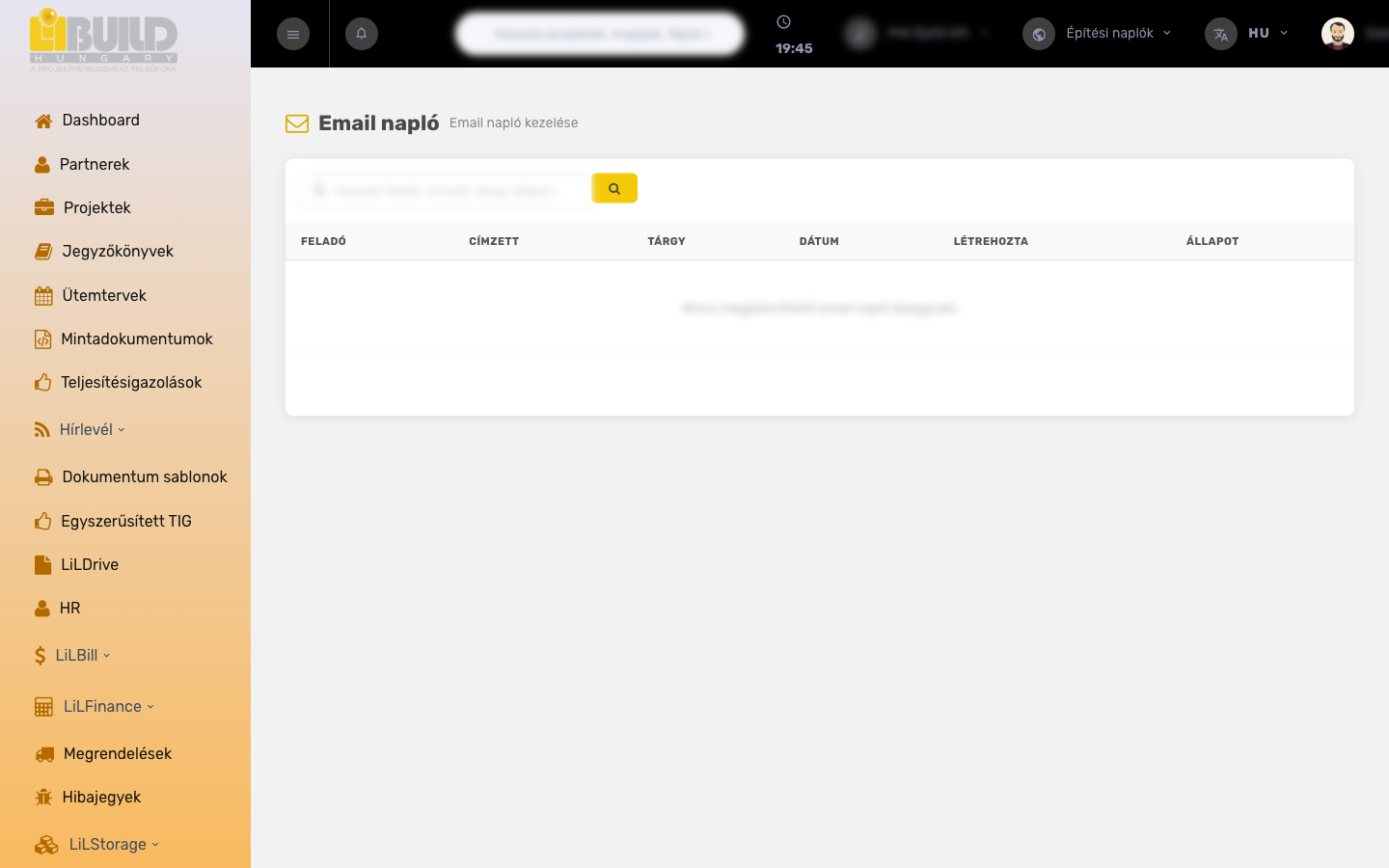
A táblázat oszlopai:
| Oszlop | Jelentése | Példa |
|---|---|---|
| Feladó | Kitől ment a levél. | rendszer@pelda.hu |
| Címzett | Kinek küldte a rendszer. | kovacs.janos@pelda.hu |
| Tárgy | A levél tárgya. | Új jegyzőkönyv érkezett |
| Dátum | A küldés időpontja. | 2026-09-10 14:32 |
| Létrehozta | Melyik felhasználó indította a küldést. | Kovács János |
| Állapot | A küldés eredménye / a szolgáltató válasza. | Elküldve |
A lista tetején kereshet feladóra, címzettre, tárgyra vagy állapotra. A napló lapozható (egyszerre 50 tétel), és látható a bejegyzések teljes száma. Az egyes sorok végén lévő törlés ikonnal eltávolíthat egy-egy naplóbejegyzést (megerősítés után).
Ha egy partner azt jelzi, hogy nem kapott meg egy értesítést, itt gyorsan leellenőrizheti az Állapot oszlopban, hogy a levél valóban kiment-e, és a helyes Címzett címre.
Lépésről lépésre: új nyelv beállítása a felülethez
- Nyissa meg a bal oldali menüből a Rendszer csoport Fordító rendszer pontját.
- Az Új nyelv felvétele panelben adja meg a Nyelvkódot (pl. de) és a Megjelenített nevet (pl. Deutsch).
- Kattintson a Telepítés gombra. A rendszer létrehozza a fordítandó sorokat, majd újratölti az oldalt.
- Az új nyelv soránál kattintson az Auto fordítás gombra, és várja meg, amíg a folyamatjelző sáv eléri a 100%-ot.
- Ha később új szövegek kerültek a rendszerbe, az Újraellenőrzés, majd ismét az Auto fordítás gombbal frissítheti a fordításokat.
- Kész! A felhasználók mostantól választhatják az új nyelvet a felület megjelenítéséhez.
Ha az auto-fordítás nem indul, ellenőrizze a Rendszer paraméterek között, hogy a DeepL API-kulcs (deepl_api_key) meg van-e adva.
Kapcsolódó fogalmak
- Eseménynapló – a rendszerben végzett műveletek időrendi, visszakövethető listája.
- Fordításkezelő – a többnyelvű felület szövegeinek és fordításainak kezelője.
- Rendszer paraméter – a rendszer egészére ható, név–érték formájú globális beállítás.
- API-kulcs – egy külső szolgáltatás (pl. DeepL) eléréséhez szükséges azonosító kulcs.