
Áttekintés
Az Ütemterv egy projekt építési és pénzügyi menetrendje. Soronként rögzíti a projekt egyes munkáit (munkanemeit), és megadja hozzájuk a tervezett és a tényleges kezdési és befejezési dátumot. Ezekből a rendszer automatikusan kirajzol egy naptáras idővonalat, amelyen egy pillantással látszik, hol tart a projekt a tervhez képest.
Az ütemterv mindig egy projekthez kapcsolódik. Egy projekthez több ütemterv is tartozhat (például külön kiadási verziók vagy munkafázisonkénti tervek), és mindegyik önálló azonosítóval és verziószámmal rendelkezik. A táblázat aljában külön nyilvántarthatja a projekt pénzügyi ütemezését is: a tervezett és a megvalósult kifizetési ütemeket.
A modul kifejezetten az építőipari projektek időbeli tervezésére készült: minden munkanemhez megadható a munkafázis, a felelős partner (alvállalkozó, beszállító), valamint a kritikus út és a mérföldkövek.
Hol találom? A bal oldali menüben az Ütemtervek pontra kattintva. Elsőként a projektek szerinti ütemtervek listáját látja; egy sort megnyitva jut az adott ütemterv adatlapjára. Az ütemtervet a projekt adatlapjáról is elérheti, oda pedig az adatlapról a Vissza a projekthez gombbal térhet vissza.
Az ütemtervek listája
Belépéskor az ütemtervek táblázatos listáját látja. Minden sor egy-egy ütemterv; a sorra (vagy a sor végi ceruza ikonra) kattintva nyílik meg az adatlap szerkesztésre. A lista a kód és a megnevezés oszlop mentén rendezhető, tetején kereső- és szűrőeszközökkel.
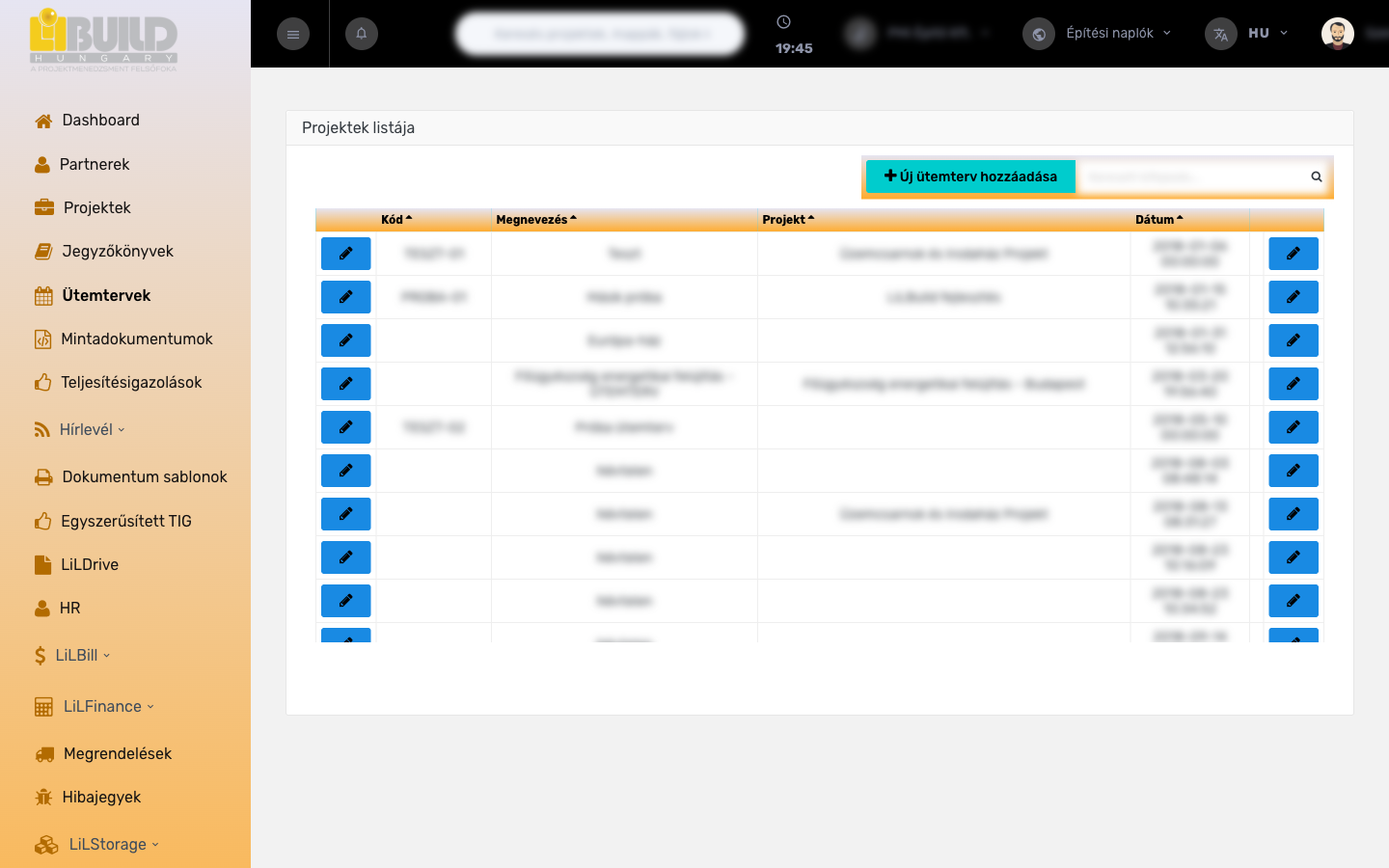
A listán a következő eszközök állnak rendelkezésre:
- Keresés – az ütemterv nevére vagy kódjára (azonosítójára) kereshet; a lista a beírt kifejezésre szűkül.
- Rendezés – az oszlopfejlécekre kattintva a lista a Kód, a Megnevezés, a Projekt vagy a Dátum szerint rendezhető.
- Új ütemterv hozzáadása gomb – új, üres ütemterv létrehozása és azonnali megnyitása (lásd a lépéseket).
- Szerkesztés – a sor eleji és végi ceruza ikon, illetve a sorra kattintás megnyitja az ütemterv adatlapját.
Az ütemtervek megnyitása és szerkesztése jogosultsághoz kötött. Ha Önnek csak megtekintési joga van az adott projekthez, az ütemtervet olvasható formában nyitja meg, a szerkesztő ikonok nélkül.
Az ütemterv adatlapja
Egy ütemtervet megnyitva annak adatlapja jelenik meg. Az adatlap két fő részből áll: felül a fejléc adatai (megnevezés, projekt, verzió stb.), alatta pedig a nagy, naptáras ütemterv-táblázat, amelyben a konkrét munkasorokat rögzíti.
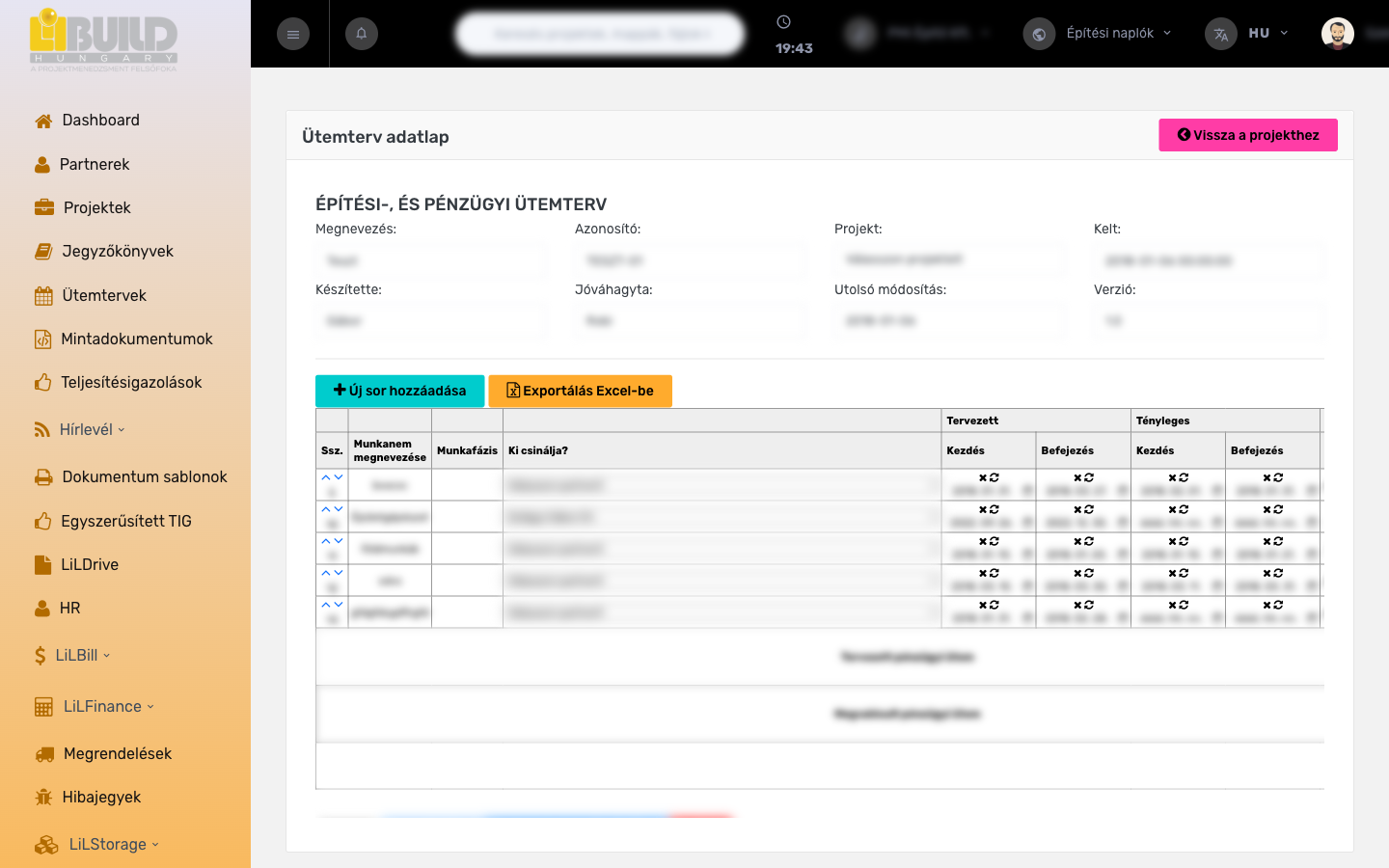
Az adatlapon nincs külön Mentés gomb a fejadatokhoz: minden mezőt a rendszer automatikusan ment, amint kilép a mezőből (a fókusz elhagyásakor). Így nyugodtan haladhat mezőről mezőre.
Fejléc (az ütemterv alapadatai)
Az „ÉPÍTÉSI-, ÉS PÉNZÜGYI ÜTEMTERV” cím alatti mezők azonosítják az ütemtervet, és ezek kerülnek a PDF- és Excel-export fejlécébe is.
| Mező | Jelentése | Példa |
|---|---|---|
| Megnevezés | Az ütemterv beszédes neve. Ez jelenik meg a listában és a dokumentumok fejlécében. | Kivitelezési ütemterv |
| Azonosító | Az ütemterv rövid kódja / hivatkozási száma, amivel a listában is kereshet rá. | UT-2026-01 |
| Projekt | A projekt, amelyhez az ütemterv tartozik. Listából választható ki. Ennek megadása alapozza meg, hogy az ütemterv melyik projekthez kapcsolódjon. | Rákóczi úti társasház |
| Kelt | Az ütemterv keltezésének dátuma (naptárból választható). | 2026-09-10 |
| Készítette | Az ütemtervet összeállító személy neve. | Kovács János |
| Jóváhagyta | Az ütemtervet jóváhagyó (felelős) személy neve. | Nagy Béla |
| Utolsó módosítás | A legutóbbi módosítás dátuma (naptárból választható). | 2026-09-20 |
| Verzió | Az ütemterv verziószáma. Segít követni, hányadik kiadásnál tart a terv. | 1.2 |
Az ütemterv-táblázat (munkasorok)
A fejadatok alatt található a tulajdonképpeni ütemterv: egy vízszintesen görgethető naptáras táblázat. A bal oldali oszlopokban adja meg az egyes munkák adatait, a jobb oldali napokra bontott naptárrészen pedig a rendszer automatikusan rajzolja ki az idővonalakat a megadott dátumok alapján – nem kézzel színez.
| Mező | Jelentése | Példa |
|---|---|---|
| Ssz. (sorszám) | A munkasor sorszáma. A sorok sorrendje a sor eleji fel- / lefelé nyíllal átrendezhető. | 1., 2., 3. … |
| Munkanem megnevezése | Az elvégzendő munka megnevezése (a munka fajtája). | Alapozás |
| Munkafázis | A munka fázisa vagy szakasza, amelybe a munkanem tartozik. | Szerkezetépítés |
| Ki csinálja? | A munkát végző partner (alvállalkozó, beszállító), a partnerek listájából kiválasztva. | Alap-Bau Kft. |
| Tervezett – Kezdés | A munka tervezett kezdési dátuma. Ez rajzolja ki a világoskék tervezett idővonalat a naptárban. | 2026-10-01 |
| Tervezett – Befejezés | A munka tervezett befejezési dátuma (a tervezett idővonal vége). | 2026-10-15 |
| Tényleges – Kezdés | A munka tényleges kezdési dátuma. Ez rajzolja ki a sötétkék, ténylegesen megvalósult idővonalat. | 2026-10-03 |
| Tényleges – Befejezés | A munka tényleges befejezési dátuma (a tényleges idővonal vége). | 2026-10-18 |
| Kritikus út | Jelölés, hogy a munka a projekt kritikus útján van-e – vagyis a csúszása az egész projekt befejezését késleltetné. | igen / kritikus |
| Mérföldkő – Megnevezés | A munkához kapcsolódó mérföldkő (kiemelt esemény, határidő) elnevezése. | Szerkezetkész |
| Mérföldkő – Dátum | A mérföldkő dátuma. A naptárban pirossal jelenik meg. | 2026-10-15 |
A dátummezők mellett két kis ikon található: a törlés (✕) ikon a beírt dátumot üríti, a Mai nap (frissítés) ikon pedig egyetlen kattintással a mai dátumot állítja be a mezőbe.
A naptár színkódjai segítik az áttekintést: a világoskék a tervezett időszakot, a sötétkék a ténylegesen megvalósult időszakot, a piros a mérföldkövet jelöli. A hétvégéket a rendszer eltérő (halvány piros) háttérrel emeli ki – az ütemterv 5 nap/hét munkavégzéssel számol, vasárnap és ünnepnapon nincs munka.
Pénzügyi ütemezés
A táblázat alján, hónapokra bontva rögzítheti a projekt pénzügyi ütemezését. Két sor áll rendelkezésre: a Tervezett pénzügyi ütem és a Megvalósult pénzügyi ütem. Mindkét ütemhez hónaponként megadható egy megnevezés, egy dátum és egy összeg.
| Mező | Jelentése | Példa |
|---|---|---|
| Megnevezés | A pénzügyi ütem (kifizetés / részszámla) elnevezése. | 1. részszámla |
| Dátum | A tervezett, illetve megvalósult kifizetés dátuma. | 2026-10-31 |
| Összeg | Az adott pénzügyi ütem összege forintban. | 5 000 000 |
A rendszer összeveti a tervezett és a megvalósult pénzügyi ütemeket: ha a megvalósult kifizetés a tervezetthez képest késik, a mező háttere pirosra vált; ha időben (vagy előbb) teljesül, zöldre. Így egy pillantással látja, hol csúszott a pénzügyi teljesítés.
A pénzügyi ütem sorát a többi mezőtől eltérően külön kell menteni: a kitöltés után kattintson a pénzügyi rész alatti Mentés gombra. A rendszer csak ekkor rögzíti a tervezett és megvalósult pénzügyi ütemeket.
Lépésről lépésre: új ütemterv készítése
- Nyissa meg a bal oldali menüből az Ütemtervek pontot.
- Kattintson az Új ütemterv hozzáadása gombra. A rendszer létrehoz egy üres ütemtervet, és rögtön megnyitja szerkesztésre.
- Töltse ki a fejlécet: adjon Megnevezést és Azonosítót, válassza ki a Projektet, majd adja meg a Kelt dátumot, a Készítette és Jóváhagyta személyt, valamint a Verziót. A mezők kilépéskor automatikusan mentődnek.
- Kattintson az Új sor hozzáadása gombra, és töltse ki az első munkasort: a Munkanem megnevezését, a Munkafázist, válassza ki, ki csinálja, majd adja meg a tervezett kezdési és befejezési dátumot.
- Amint egy munka elindul vagy elkészül, töltse ki a tényleges kezdési és befejezési dátumot is – így a naptárban a terv mellett a valós előrehaladás is megjelenik.
- Ha kell, jelölje a Kritikus út mezőt, és adja meg a Mérföldkő megnevezését és dátumát.
- Vegye fel a további munkasorokat az Új sor hozzáadása gombbal, majd a sor eleji fel- / lefelé nyilakkal állítsa a kívánt sorrendbe őket.
- Töltse ki a pénzügyi ütemezést (tervezett és megvalósult ütemek), és kattintson a pénzügyi rész alatti Mentés gombra.
A táblázat naptári tartománya automatikus: a rendszer a megadott legkorábbi és legkésőbbi dátumok alapján határozza meg, mely hónapokat jeleníti meg. Ahogy új dátumokat ír be, a naptár szükség szerint kibővül.
Exportálás: PDF és Excel
Az elkészült ütemtervet két formátumban is kiviheti a rendszerből, hogy nyomtatva vagy e-mailben megoszthassa.
Exportálás PDF-be
A rendszer az ütemtervet fekvő, nagy méretű (A3) PDF-dokumentummá alakítja, amely a fejadatokat és a teljes naptáras táblázatot tartalmazza. A PDF a színkódolt idővonalakkal együtt jelenik meg, így nyomtatva is jól áttekinthető.
Exportálás Excel-be
Az adatlapon található Exportálás Excel-be gombbal az ütemtervet táblázatkezelőben szerkeszthető Excel-fájlként (XLSX) töltheti le. Az Excel-fájl fejlécében szerepel az ütemterv neve és kódja, a projekt, a keltezés, a készítő, a jóváhagyó, az utolsó módosítás és a verzió, alatta pedig a napokra bontott naptáras táblázat a színkódolt tervezett és tényleges idővonalakkal, valamint a pénzügyi ütemsorokkal.
Mindkét export a mentett adatokból dolgozik, ezért mielőtt exportál, győződjön meg róla, hogy minden mezőből kilépett (így az mentődött), a pénzügyi ütemet pedig a Mentés gombbal rögzítette.
Kapcsolódó fogalmak
- Munkanem – az ütemterv egy sora, egy konkrét elvégzendő munkafajta (pl. alapozás, festés).
- Munkafázis – a projekt nagyobb szakasza, amelybe több munkanem tartozik.
- Mérföldkő – kiemelt határidő vagy esemény a projektben; a naptárban pirossal jelölve.
- Kritikus út – azoknak a munkáknak a sora, amelyek csúszása közvetlenül késlelteti az egész projekt befejezését.
- Tervezett vs. tényleges – a terv szerinti és a ténylegesen megvalósult időszak, a naptárban eltérő kék árnyalatokkal.
- Pénzügyi ütem – a projekt tervezett és megvalósult kifizetéseinek időbeli ütemezése.