Áttekintés
A Mintadokumentumok modul egy dokumentumgyár: kész sablonokból állít elő formázott, nyomtatható és Word (.doc) formátumban letölthető dokumentumokat. A sablonok a leggyakoribb építőipari szerződéseket és jegyzőkönyveket fedik le, így nem kell külön szövegszerkesztőben dolgoznia.
A modul lényege az előtöltés: amikor egy dokumentumhoz projektet választ, a rendszer a projekthez és annak partnereihez rögzített adatokat (megrendelő, vállalkozó, székhely, adószám, projekt neve, szerződésszám stb.) automatikusan behelyettesíti a megfelelő mezőkbe. Ön ezután már csak ellenőrzi és szükség esetén finomítja a szöveget.
Minden elkészített dokumentum megmarad a generált dokumentumaim listájában, így később bármikor újra letöltheti, szerkesztheti vagy törölheti.
Hol találom? A bal oldali menüben a Mintadokumentumok pontra kattintva. Egy már elkészített dokumentumot a listából bármikor újra megnyithat szerkesztésre vagy letöltésre.
Új szerződés a leggyorsabban közvetlenül a projektből indítható: a projekt megrendelőinél és alvállalkozóinál található „Új vállalkozói szerződés létrehozása" illetve „Új alvállalkozói szerződés létrehozása" gomb azonnal létrehoz egy dokumentumot, előre kitöltve az adott projekt és partner adataival.
A generált dokumentumok listája
Belépéskor a korábban létrehozott dokumentumok táblázatos listáját látja Generált dokumentumaim listája címmel. Minden sor egy-egy elkészített dokumentum, a megnevezésével és a létrehozás dátumával, valamint a sor végén a műveleti gombokkal.
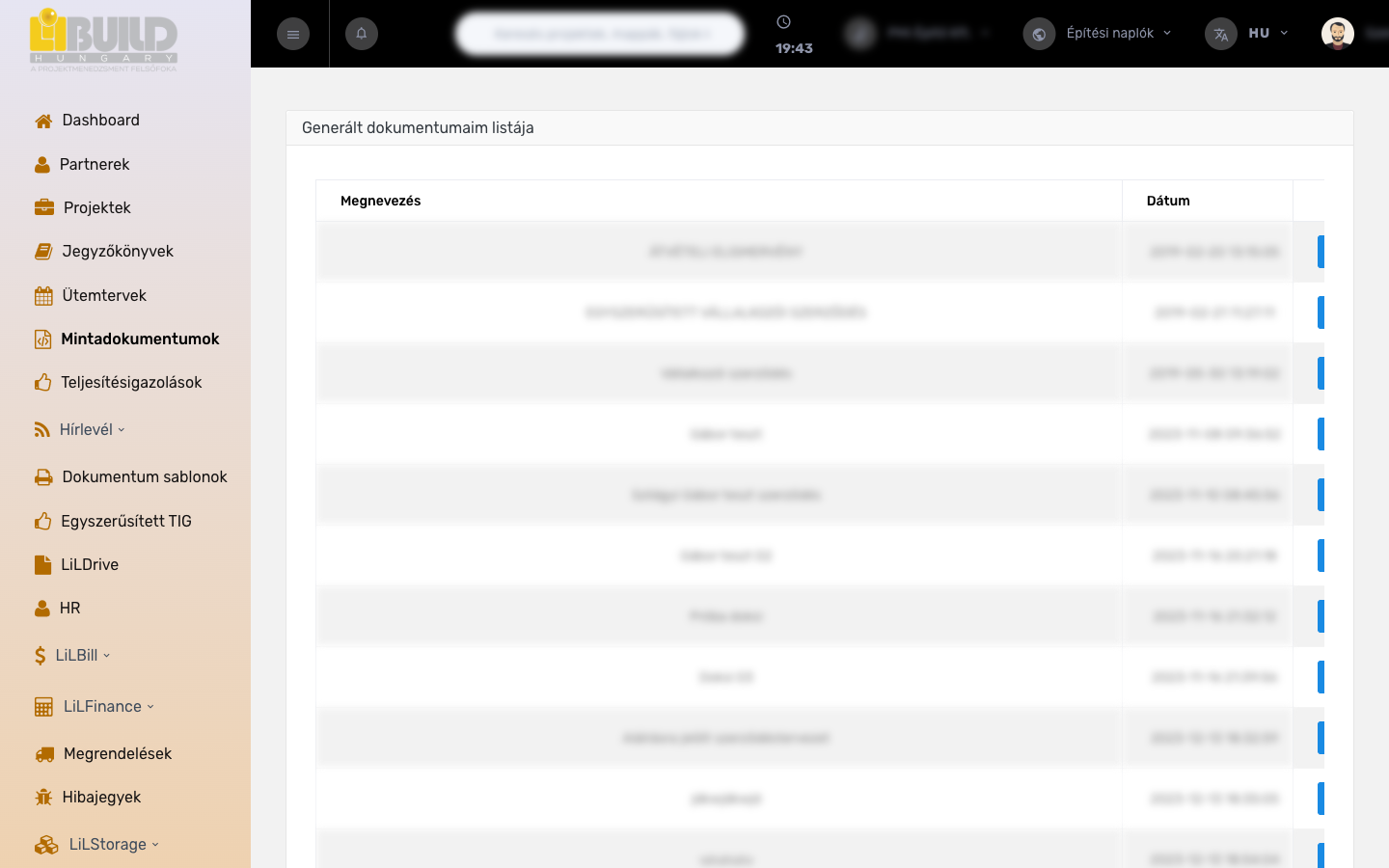
A listában a következő oszlopok és műveletek érhetők el:
- Megnevezés – a dokumentumnak adott elnevezés (ez alapján azonosítja később a fájlt).
- Dátum – a dokumentum létrehozásának időpontja.
- Letöltés – a kész dokumentum letöltése Word (.doc) formátumban. Letöltéskor a rendszer a dokumentumot a projekt szerződés-mappájába is elmenti.
- Szerkesztés – a dokumentum megnyitása a szerkesztőben, ahol a mezők tartalma módosítható.
- Törlés – a dokumentum végleges eltávolítása a listából.
A dokumentum szerkesztője
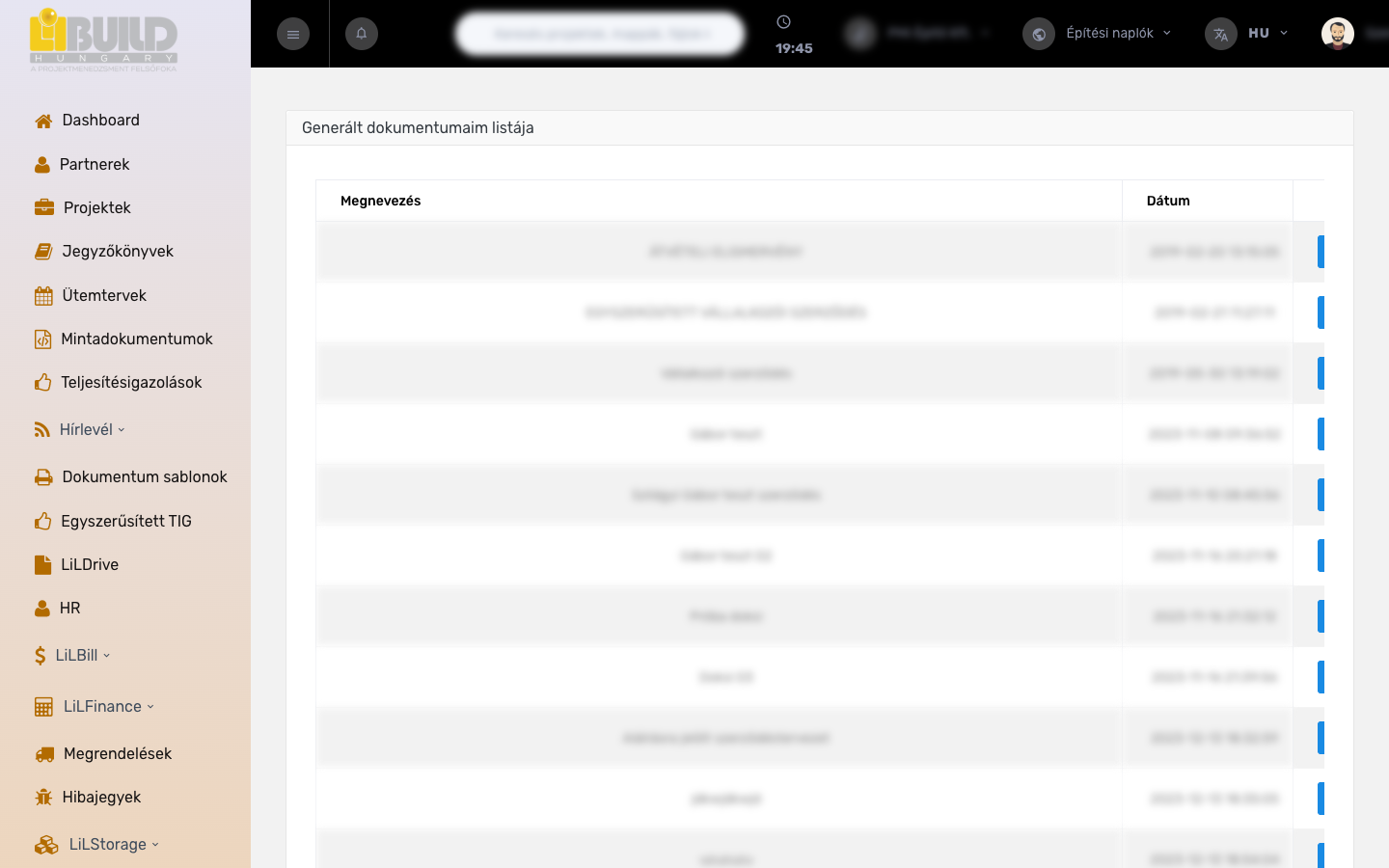
Egy dokumentumot megnyitva (vagy újat létrehozva) a szerkesztő felület jelenik meg Sablon szerkesztése címmel. A szerkesztő felső részén minden dokumentumtípusnál azonos, három közös beállítás található, alatta pedig a kiválasztott dokumentumtípushoz tartozó, kitölthető szöveg.
| Mező | Jelentése | Példa |
|---|---|---|
| Megnevezés | A dokumentum belső elnevezése, amely a listában és a letöltött fájl nevében is megjelenik. | Vállalkozási szerződés – Példa Kft. |
| Dokumentum típus | A kitölteni kívánt sablon típusa egy legördülő listából (lásd a lenti típuslistát). A típus kiválasztásakor a hozzá tartozó, kitölthető szöveg jelenik meg. | Vállalkozási szerződés |
| Projekt | Az a projekt, amelyhez a dokumentum tartozik. Kiválasztásakor a rendszer automatikusan behelyettesíti a projekt és a hozzá tartozó partnerek adatait a megfelelő mezőkbe. | Napraforgó utca – társasház |
Amikor projektet választ, a rendszer az előtöltéssel kitölti például a megrendelő és a vállalkozó cégnevét, székhelyét, adószámát, cégjegyzékszámát és képviselőjét, valamint a projekt nevét, munkaszámát és szerződésszámát. Az előtöltött értékek szabadon felülírhatók.
A dokumentum törzse
A közös fejléc alatt a kiválasztott dokumentumtípus tényleges szövege jelenik meg, a kitöltendő részeken beviteli mezőkkel. A szöveg úgy néz ki, ahogy a kész dokumentumban is szerepelni fog – a mezőkbe közvetlenül a szövegbe gépelve tölthet. Az egyes dokumentumtípusok más-más adatokat kérnek, de a legtöbb szerződésben visszatérő adatblokkok a következők:
- Megrendelő adatai – cégnév, székhely, adószám, cégjegyzékszám, képviselő neve.
- Vállalkozó adatai – cégnév, székhely, adószám, cégjegyzékszám, képviselő és kapcsolattartó neve, telefonja, e-mail címe.
- Projekt adatai – a projekt neve, munkaszáma, szerződésszáma, a munkák megnevezése és a feladatok.
- Pénzügyi feltételek – a szerződéstől függően nettó összeg, díjazás, fizetési határidő, előleg, garancia, kötbér stb.
- Kelt – a keltezés helye (város) és dátuma, valamint az aláírók.
Elérhető dokumentumtípusok
A Dokumentum típus listából az alábbi sablonok közül választhat. Mindegyik önálló, előre megszövegezett dokumentum, saját kitölthető mezőkkel:
| Dokumentumtípus | Mire való |
|---|---|
| Átvételi elismervény | Rövid elismervény pénzösszeg átvételéről: az átvevő és az átadó neve, anyja neve, személyi igazolvány száma és lakcíme, az átvett összeg számmal és betűvel, megjegyzés, keltezés, valamint két tanú adatai és aláírása. |
| Egyszerűsített vállalkozói szerződés | Kivitelezési (vállalkozói) szerződés rövidebb formája: a megrendelő és a vállalkozó cégadatai, a projekt adatai, a vállalási összeg, a fizetési és ütemezési feltételek (előleg, munkaterület, befejezés készültségi fokhoz kötve), garancia és kötbér. |
| Megbízási szerződés | Megbízási jogviszonyt rögzítő szerződés: a megbízó (megrendelő) és a megbízott (vállalkozó) cégadatai, a megbízás tárgya és feladatai, a díjazás, a fizetési határidő, a számlázás és az illetékes bíróság. |
| Tartós közvetítői szerződés | Közvetítői tevékenységre szóló, folyamatos szerződés: a felek cégadatai, a projekt adatai, a közvetítés díja (darabár vagy nettó százalék), az esedékesség, a szerződés időtartama és felmondása. |
| Vállalkozási szerződés | A teljes körű, részletes kivitelezési szerződés minden lényeges feltétellel: a felek adatai, a projekt megnevezése, a vállalt munkák, az árazás, a fizetési ütemezés, a jótállás, a kötbér és a mellékletek. |
| Munkaterület átadási jegyzőkönyv | A munkaterület átadás-átvételét dokumentáló jegyzőkönyv: a munkaterület neve és címe, az elvégzendő tevékenység, az átadó és az átvevő személye, valamint a keltezés. |
| Vállalkozási szerződés munkavédelmi melléklet | A vállalkozási szerződéshez csatolható munkavédelmi melléklet: a megrendelő és a vállalkozó megnevezése, valamint a keltezés adatai. |
A dokumentumtípust a szerkesztés során bármikor átválthatja – a felület a kiválasztott típushoz tartozó szöveget tölti be. Ha már megadott adatokat egy típusnál, típusváltás előtt érdemes menteni.
Lépésről lépésre: dokumentum létrehozása
- Nyissa meg a bal oldali menüből a Mintadokumentumok pontot.
- A Sablon szerkesztése szakaszban adja meg a dokumentum Megnevezését (ez alapján találja majd meg a listában).
- A Dokumentum típus listából válassza ki a kívánt sablont (pl. Vállalkozási szerződés). Ekkor megjelenik a hozzá tartozó kitölthető szöveg.
- A Projekt listából válassza ki azt a projektet, amelyhez a dokumentum tartozik. A rendszer automatikusan behelyettesíti a projekt és a partnerek adatait a megfelelő mezőkbe.
- Ellenőrizze az előtöltött adatokat, és töltse ki vagy pontosítsa a hiányzó mezőket (összegek, dátumok, feltételek).
- A Kelt résznél adja meg a keltezés helyét és dátumát.
- Kattintson a Dokumentum mentése gombra. A dokumentum bekerül a generált dokumentumaim listájába.
- A listában a Letöltés gombbal töltse le a kész dokumentumot Word (.doc) formátumban.
Szerződés létrehozása közvetlenül a projektből
A vállalkozói és alvállalkozói szerződéseket a leggyorsabban a projekt adatlapjáról indíthatja. A projekt megrendelőinél az „Új vállalkozói szerződés létrehozása", az alvállalkozóinál pedig az „Új alvállalkozói szerződés létrehozása" gomb egy kattintással létrehoz egy új dokumentumot, amelyet a rendszer azonnal megnyit szerkesztésre – már az adott projekt és partner adataival kitöltve.
Ez a leggyorsabb út, ha egy konkrét alvállalkozóval köt szerződést: nem kell külön projektet és partnert választania, a rendszer mindent az adott sorból vesz át.
Letöltés és mentés a projekthez
A Letöltés gomb a dokumentumot Word (.doc) formátumban tölti le, amely a megszokott szövegszerkesztővel megnyitható és tovább szerkeszthető, nyomtatható. Letöltéskor a rendszer a fájlt egyúttal a projekt szerződés-mappájába is elmenti – az érintett partner nevével elnevezett almappába –, így a dokumentum a projekt fájljai között is elérhető marad.
A törlés végleges. Ha egy dokumentumot a listából töröl, az utólag nem állítható vissza. A már letöltött és a projekthez elmentett fájl természetesen megmarad, de a szerkeszthető változat elvész.
Kapcsolódó fogalmak
- Sablon – előre megszövegezett dokumentumminta, amelyből a kitöltéssel kész dokumentum készül.
- Előtöltés – a projekt és partnerek rögzített adatainak automatikus behelyettesítése a dokumentum mezőibe.
- Megrendelő – a projekt megbízója, akinek a kivitelező (vállalkozó) dolgozik.
- Vállalkozó / alvállalkozó – a munkát elvégző fél, akivel a szerződés köttetik.