
Áttekintés
A Dokumentum sablonok egy szövegszerkesztő, amelyben egyszer megírja egy visszatérő dokumentum (szerződés, ajánlat, megbízási levél stb.) szövegét, majd azt bármikor újra felhasználhatja. A sablonba beírt állandó szöveg mellett helyettesítő mezőket is elhelyezhet: ezek olyan „üres helyek”, amelyeket a rendszer az exportálás pillanatában tölt ki a kiválasztott projekt, a megrendelő és a vállalkozó valós adataival.
A gyakorlatban tehát nem kell minden új szerződéshez elölről begépelnie a cégneveket, adószámokat vagy a projekt adatait – elég egyszer elkészíteni a sablont, utána már csak a megfelelő projektet választja ki, és a kész dokumentumot letölti Word formátumban.
Hol találom? A bal oldali menüben a Dokumentum sablonok pontra kattintva. Itt látja a korábban elkészített sablonjait, és innen hozhat létre újat is.
A Dokumentum sablonok a saját, szabadon szerkeszthető sablonjait tartalmazza. Ha kész, előre gyártott formanyomtatványokból szeretne gyorsan dokumentumot előállítani, a Mintadokumentumok modult keresse – az ezekből a sablonokból generál kész iratokat.
A sablonok listája
Belépéskor a már elmentett dokumentum sablonjait látja táblázatos formában. Minden sor egy-egy sablon, a következő oszlopokkal:
- Megnevezés – a sablon neve, amelyről felismeri (pl. „Vállalkozási szerződés”).
- Dátum – a sablon létrehozásának időpontja.
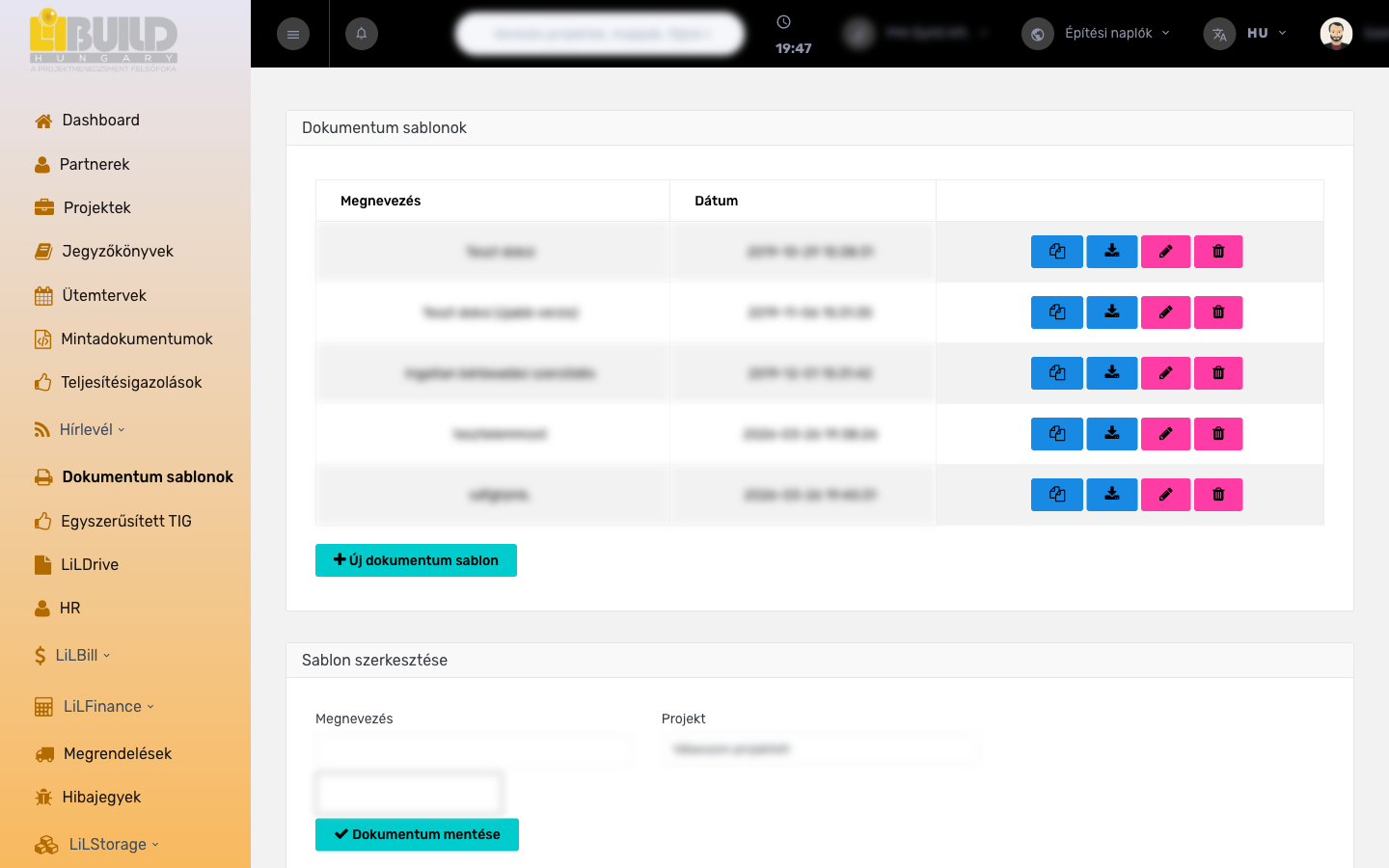
Minden sor végén az alábbi műveletek érhetők el:
- Új másolat készítése – a sablonról pontos másolatot készít „(másolat)” utótaggal, és rögtön megnyitja szerkesztésre. Kényelmes, ha egy meglévő sablonból szeretne egy hasonló újat kiindulni.
- Exportálás – a sablont Word (.doc) fájlként tölti le. Ekkor tölti ki a rendszer a helyettesítő mezőket a sablonhoz rendelt projekt adataival.
- Szerkesztés – megnyitja a sablont a szövegszerkesztőben módosításra.
- Törlés – eltávolítja a sablont a listából (a rendszer megerősítést kér).
A táblázat alatt található az Új dokumentum sablon gomb, amellyel üres sablont hozhat létre.
A sablon szerkesztése
A lista alatt (illetve egy sablon szerkesztésekor) a Sablon szerkesztése űrlap jelenik meg. Itt adja meg a sablon nevét, a hozzá tartozó projektet, és itt írja meg magát a dokumentum szövegét is.
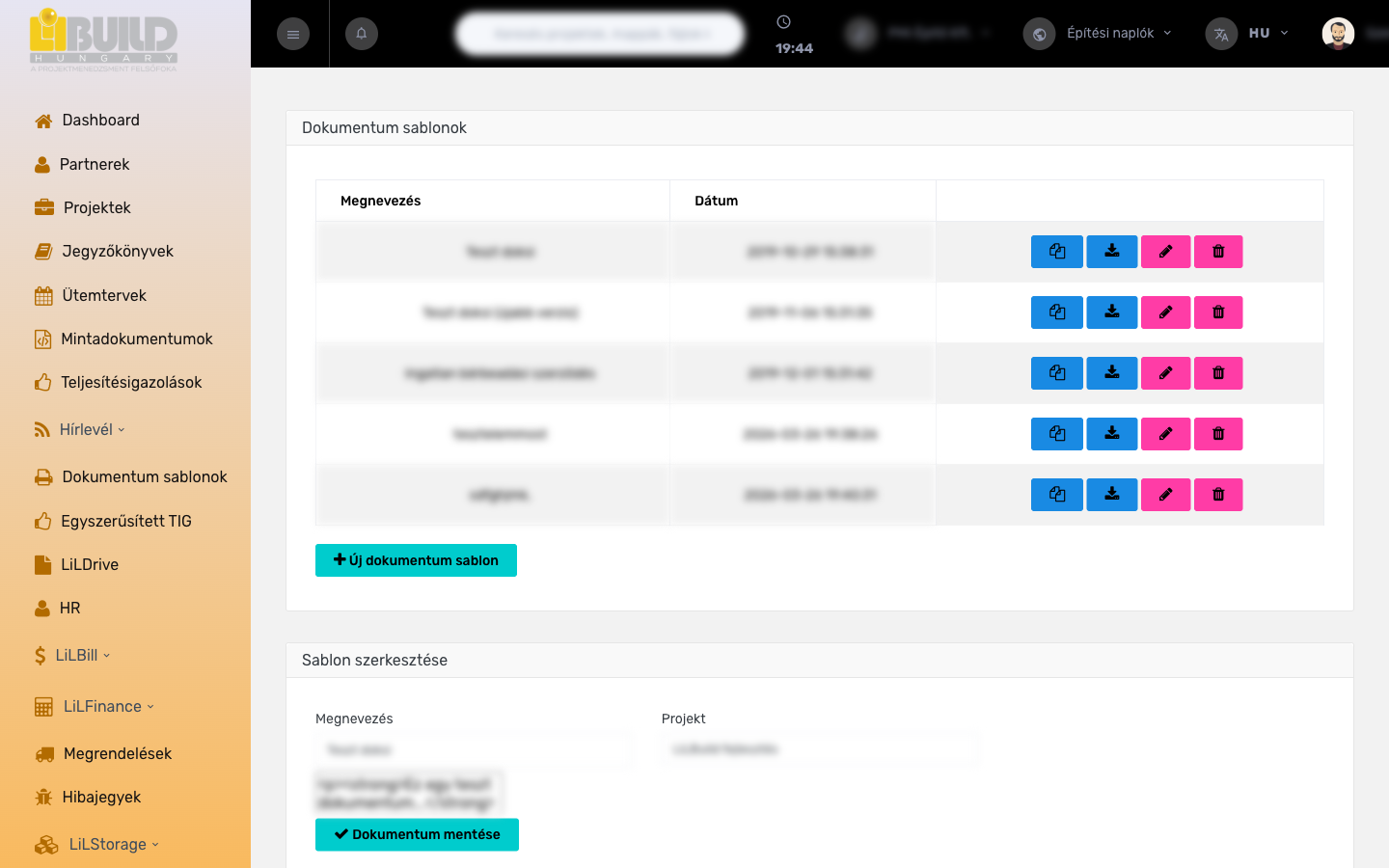
| Mező | Jelentése | Példa |
|---|---|---|
| Megnevezés | A sablon neve, amely a listában megjelenik és exportáláskor a letöltött fájl nevét is adja. | Vállalkozási szerződés |
| Projekt | Az a projekt, amelynek adataival a rendszer exportáláskor kitölti a helyettesítő mezőket. A legördülő listából választható ki; ha üresen hagyja, a mezők nem töltődnek ki adatokkal. | Példa lakóépület felújítása |
| Dokumentum szövege | Maga a sablon szövege, formázható szövegszerkesztőben. Ide gépelheti az állandó szöveget, és ide illesztheti be a helyettesítő mezőket is. | „Alulírott %company_name% (adószám: %company_vat%)…” |
A szöveg megírása után a Dokumentum mentése gombbal rögzíti a sablont. Mentés után a sablon a lista tetején megjelenik, és bármikor újra szerkeszthető, másolható vagy exportálható.
Mentéskor a rendszer eltárolja a sablon szövegét és a hozzá rendelt projektet. A helyettesítő mezők a sablonban változatlanul maradnak – a tényleges adatokra csak exportáláskor cserélődnek, így ugyanaz a sablon később is, más projekthez is felhasználható.
Helyettesítő mezők
A helyettesítő mezők %mezőnév% alakú, százalékjelek közé zárt
kódok, amelyeket a szövegbe illeszthet. Exportáláskor a rendszer ezeket kicseréli a
sablonhoz rendelt projekt valós adataira. Az alábbi mezők használhatók:
Projektadatok
| Mező | Jelentése |
|---|---|
| %project_code% | A projekt kódja / azonosítója. |
| %project_name% | A projekt megnevezése. |
| %project_status_type% | A projekt státuszának típusa. |
| %project_service_type% | A projekt szolgáltatásának típusa. |
| %project_sum_price% | A projekt nettó összege. |
| %project_afa% | Az alkalmazott áfakulcs. |
| %project_sum_afa% | Az áfa összege. |
| %project_sum_brutto% | A projekt bruttó összege. |
| %project_currency% | A projekt pénzneme. |
Megrendelő (cég) adatai
| Mező | Jelentése |
|---|---|
| %company_name% | A megrendelő teljes neve. |
| %company_short_name% | A megrendelő rövid neve. |
| %company_vat% | A megrendelő adószáma. |
| %company_eu_vat% | A megrendelő közösségi (EU) adószáma. |
| %company_number% | A megrendelő cégjegyzékszáma. |
| %company_address% | A megrendelő teljes címe (ország, irányítószám, település, közterület). |
| %company_bank% | A megrendelő bankszámlaszáma. |
| %company_keyacc_name% | A megrendelő kapcsolattartójának neve. |
| %company_keyacc_short_name% | A kapcsolattartó rövid neve. |
| %company_keyacc_titulus% | A kapcsolattartó titulusa / beosztása. |
| %company_keyacc_email% | A kapcsolattartó e-mail címe. |
| %company_contact_nuj% | A kapcsolattartó NÜJ-száma. |
Vállalkozó (partner) adatai
| Mező | Jelentése |
|---|---|
| %partner_name% | A vállalkozó teljes neve. |
| %partner_short_name% | A vállalkozó rövid neve. |
| %partner_vat% | A vállalkozó adószáma. |
| %partner_eu_vat% | A vállalkozó közösségi (EU) adószáma. |
| %partner_number% | A vállalkozó cégjegyzékszáma. |
| %partner_address% | A vállalkozó teljes címe. |
| %partner_bank% | A vállalkozó bankszámlaszáma. |
| %partner_keyacc_name% | A vállalkozó kapcsolattartójának neve. |
| %partner_keyacc_short_name% | A kapcsolattartó rövid neve. |
| %partner_keyacc_titulus% | A kapcsolattartó titulusa / beosztása. |
| %partner_keyacc_email% | A kapcsolattartó e-mail címe. |
| %partner_contact_nuj% | A kapcsolattartó NÜJ-száma. |
Dátum, szerző és aláírás
| Mező | Jelentése |
|---|---|
| %date% | Az exportálás napja (év-hó-nap). |
| %time% | Az exportálás időpontja (óra:perc). |
| %datetime% | Az exportálás dátuma és időpontja együtt. |
| %writer_name% | A dokumentumot exportáló felhasználó neve. |
| %writer_email% | A felhasználó e-mail címe. |
| %personal_signature% | A felhasználó saját, feltöltött aláírásképe. |
| %company_signature% | A cég (szervezet) aláírásképe. |
A helyettesítő mezőket pontosan úgy írja be, ahogy a táblázatban szerepelnek – a százalékjelekkel együtt, kisbetűvel. Ha egy mezőt elgépel, a rendszer nem ismeri fel, és a kód változatlanul megjelenik a kész dokumentumban.
Az aláírás mezők (%personal_signature%, %company_signature%) képként jelennek meg a dokumentumban. Ezek akkor működnek, ha a felhasználóhoz, illetve a szervezethez korábban feltöltöttek aláírásképet.
Lépésről lépésre: új sablon készítése és exportálása
- Nyissa meg a bal oldali menüből a Dokumentum sablonok pontot.
- Kattintson az Új dokumentum sablon gombra. A szerkesztő üres űrlappal nyílik meg.
- Adja meg a sablon Megnevezését (pl. „Vállalkozási szerződés”).
- A Projekt legördülő listából válassza ki azt a projektet, amelynek adataival a mezőket ki szeretné tölteni.
- A szövegszerkesztőben írja meg a dokumentum szövegét. Ahol a projekt vagy a
partnerek adatait szeretné megjeleníteni, illessze be a megfelelő
helyettesítő mezőt (pl.
%company_name%). - Kattintson a Dokumentum mentése gombra. A sablon megjelenik a lista tetején.
- A kész dokumentum letöltéséhez a lista adott sorában kattintson az Exportálás gombra. A rendszer kitölti a mezőket, és Word (.doc) fájlként letölti a dokumentumot.
Az exportált fájl a sablon nevéből képzett fájlnevet kapja, és a megszokott Word-szerkesztőben tovább szerkeszthető, kinyomtatható vagy elküldhető.
Sablon másolása
Ha egy meglévő sablonhoz nagyon hasonló újat szeretne, ne írja újra: a listában kattintson az Új másolat készítése gombra. A rendszer létrehoz egy pontos másolatot „(másolat)” utótaggal, és rögtön megnyitja szerkesztésre – innen már csak a szükséges részeket kell módosítania.
Exportálás Word formátumban
Az Exportálás művelet a sablont letölthető Word (.doc) fájllá alakítja. Ekkor – és csak ekkor – cseréli le a rendszer a helyettesítő mezőket a sablonhoz rendelt projekt, a megrendelő és a vállalkozó valós adataira, és beszúrja az aktuális dátumot, valamint a felhasználó adatait.
Ha egy exportált dokumentumban a helyettesítő mezők üresen vagy a
%mező% kód formájában maradnak, annak általában az az oka, hogy a
sablonhoz nincs projekt rendelve, a projekthez hiányzik a
megrendelő vagy a vállalkozó adata, vagy a mezőt elgépelte.
Ilyenkor nyissa meg a sablont szerkesztésre, válassza ki a helyes projektet, és
ellenőrizze a mezők pontos írásmódját.
Sablon törlése
Egy sablon eltávolításához a listában kattintson a Törlés gombra. A rendszer megerősítést kér („Valóban törölni szeretné a dokumentumot?”), és csak igenlő válasz után távolítja el a sablont a listából. A törlés a sablont érinti, a korábban már exportált (letöltött) dokumentumokat nem.
Kapcsolódó fogalmak
- Dokumentum sablon – egyszer megírt, újra felhasználható szövegváz, amelyből kész dokumentumok állíthatók elő.
- Helyettesítő mező –
a sablonba illesztett
%mezőnév%kód, amelyet a rendszer exportáláskor valós adatra cserél. - Megrendelő – a projekthez tartozó cég, akinek a munkát végzik.
- Vállalkozó – a projektet teljesítő partner vagy saját cég.
- Aláíráskép – a felhasználóhoz vagy szervezethez feltöltött aláírás, amely a dokumentumba beilleszthető.